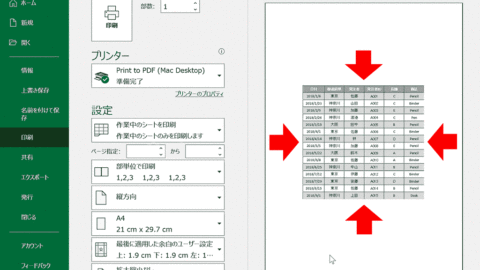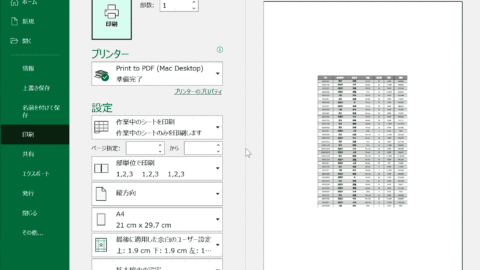
Excelで印刷プレビューを含む印刷画面を開くショートカットキーは、WindowsがCtrl+P、Macが⌘+Pです。ショートカットを押しただけでは印刷されず、印刷画面で設定やプレビューを確認してから「印刷」を選択します。
設定を確認せずに既定の内容で印刷する「クイック印刷」は、Windowsでクイックアクセスツールバーに登録して使えます。Macでプレビューを大きく確認する方法もあわせて解説します。
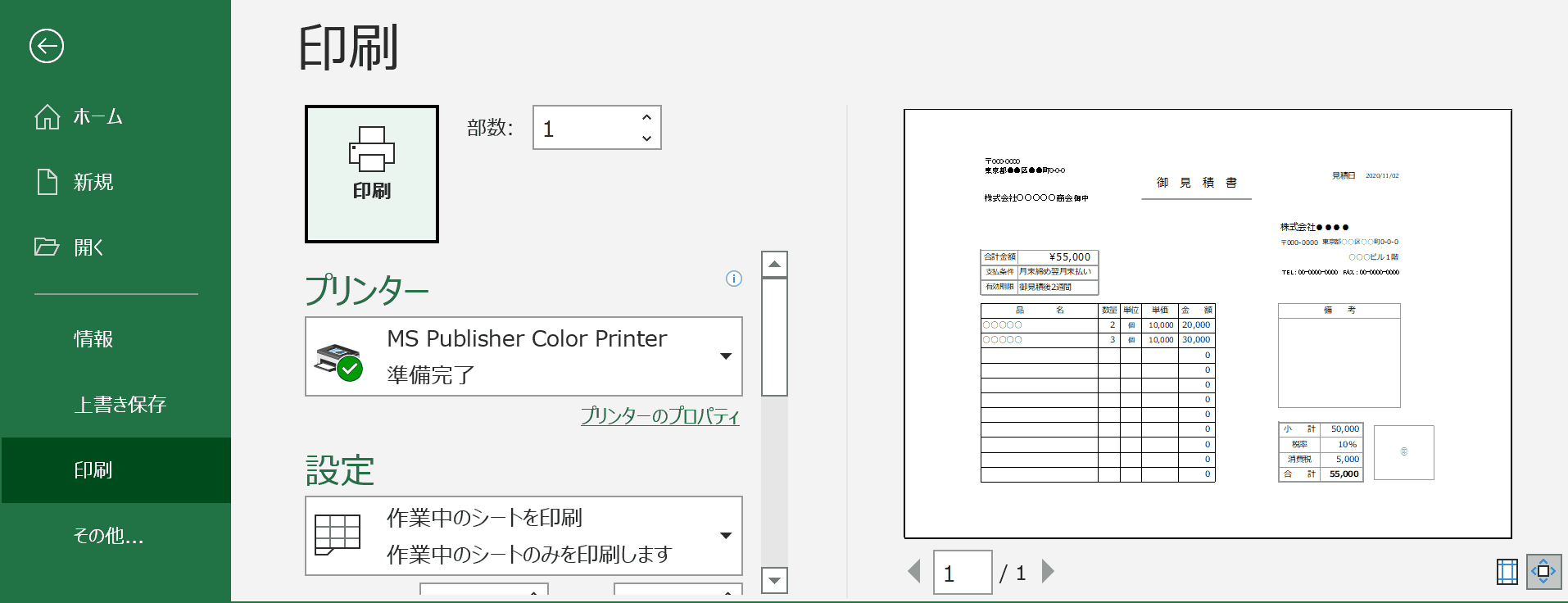
関連リンク
【エクセル】印刷範囲を設定する方法|印刷テクニック完全ガイド印刷画面(プレビュー)を開くショートカット
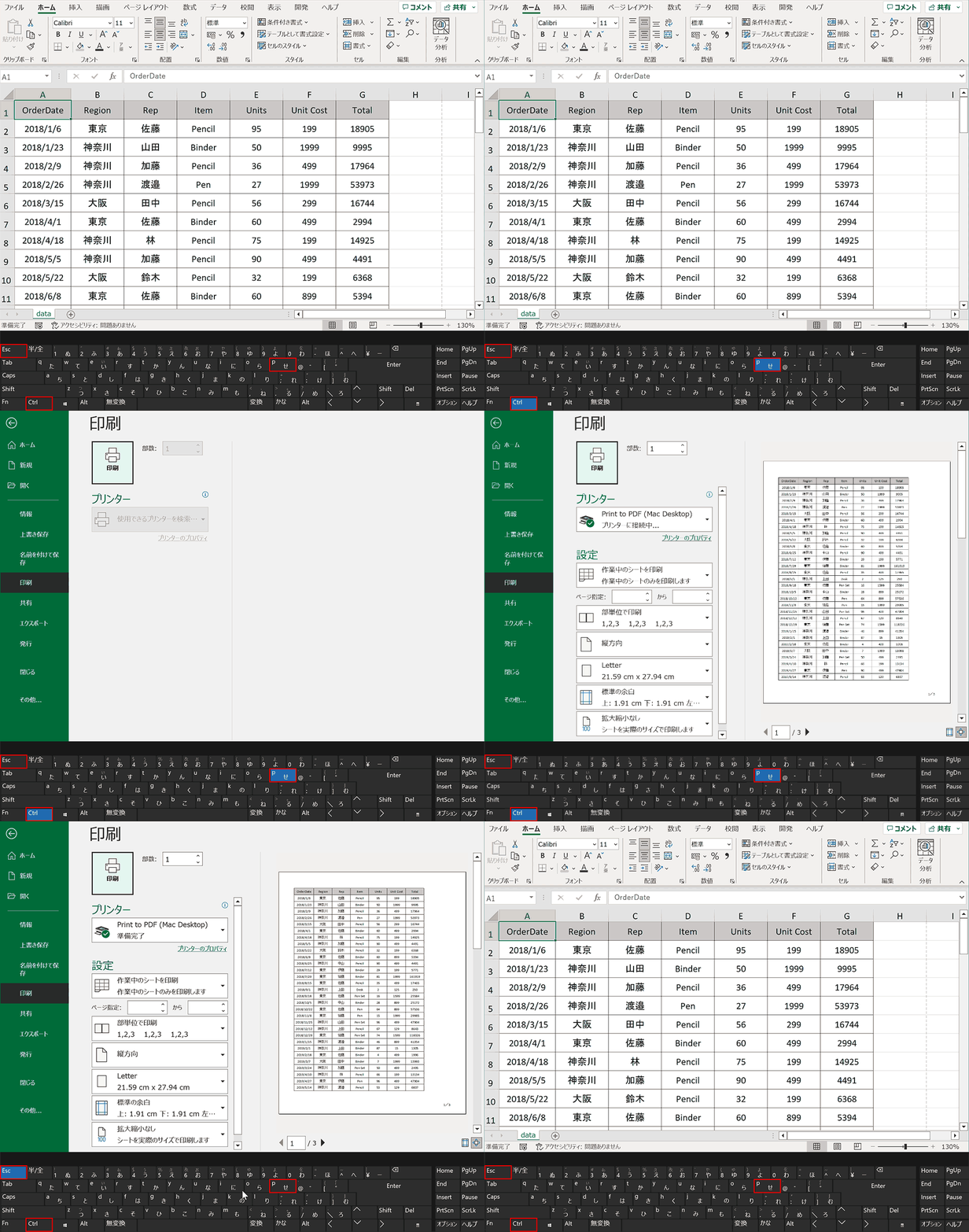
Windowsでは「Ctrl+P」または「Ctrl+F2」、Macでは「⌘+P」で印刷画面を開けます。印刷前に、プリンター・印刷範囲・ページ数が意図どおりか確認してください。
| 印刷をする | WindowsCtrlP または CtrlF2 |
|---|---|
| mac |
Macで印刷プレビューを大きく確認する方法
Macで⌘+Pを押すと「プリント」ダイアログが開きます。表示を大きく確認したいときは、PDFメニューから「プレビューで開く」を選択してください。プレビューで問題がなければExcelの印刷画面に戻り、「プリント」を選択します。
印刷プレビューから戻るショートカット
印刷プレビューで確認後に編集へ戻るときは、Escキーで印刷画面を閉じられます。
| 印刷プレビューから戻る | Windowsesc |
|---|---|
| macesc |
改ページプレビューモードに切り替えるショートカット
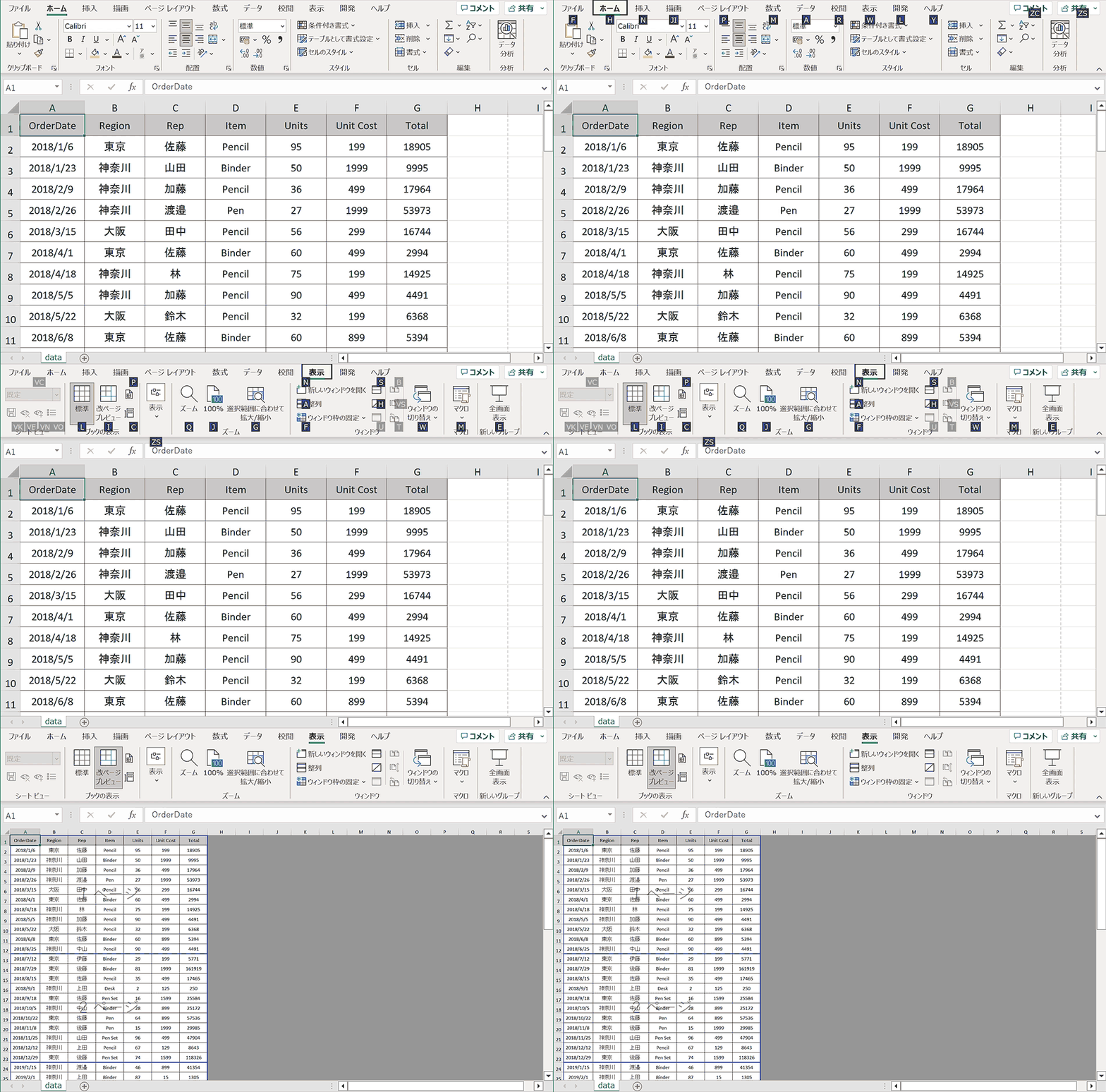
印刷範囲や改ページ位置が見える「改ページプレビュー」モードは、「表示」タブから切り替えられます。WindowsではAlt、W、Iの順に押しても切り替えできます。このアクセスキーはWindowsのみで使用できます。
| 改ページプレビューモードに切り替え | WindowsAlt → W → I |
|---|---|
| macなし |
印刷の「ページ設定」を表示するショートカット
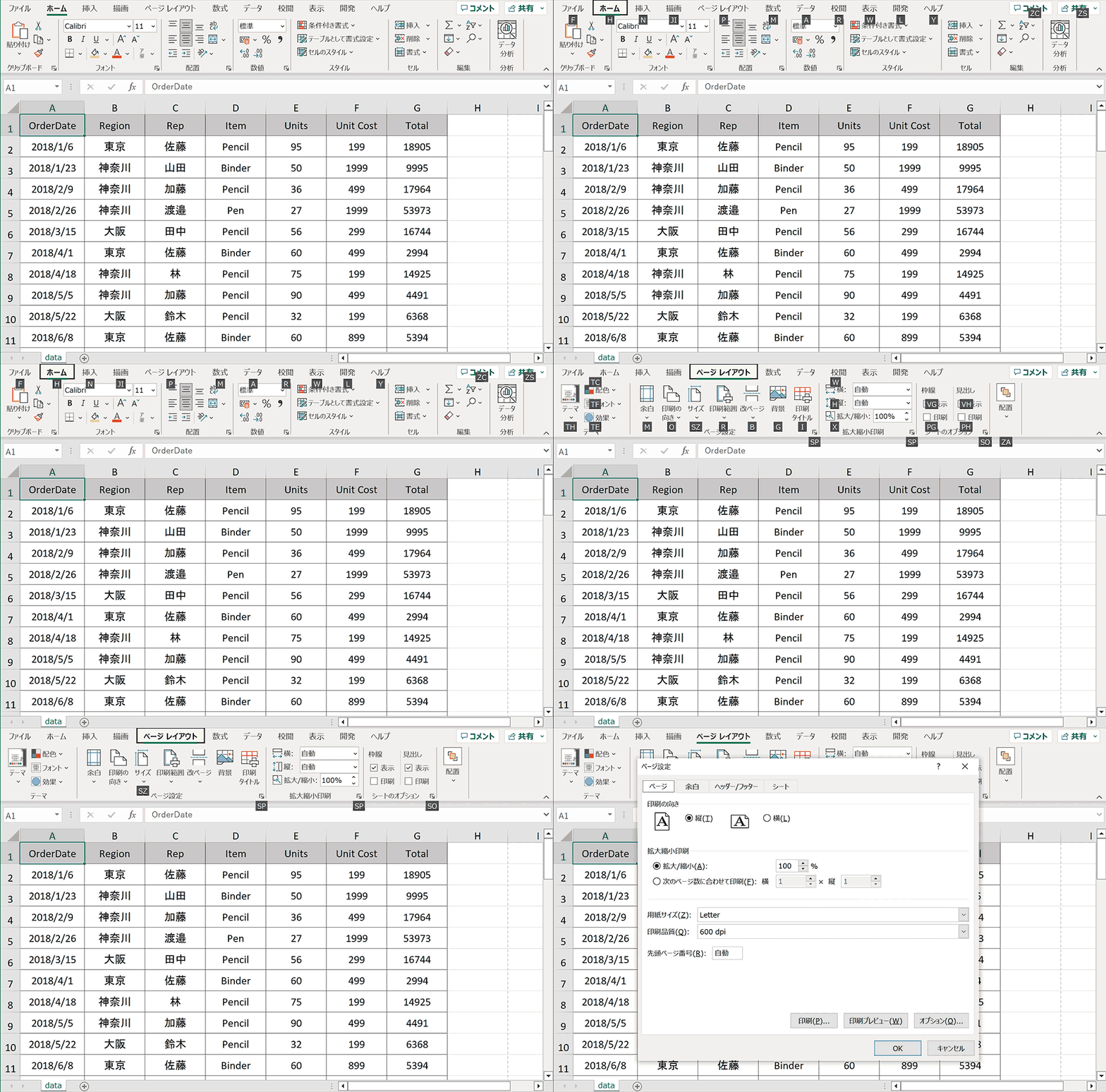
印刷における拡大縮小率や余白、ヘッダー/フッターの設定などができる「ページ設定」ページはAlt、P、S、Pの順番に押下することで瞬時に表示することができます。これはWindow版のみ使用可能です。
| 「ページ設定」を表示 | WindowsAlt → P → S → P |
|---|---|
| macなし |
Windowsで既定の設定ですぐに印刷する「クイック印刷」
Windows版Excelの「クイック印刷」は、印刷画面を開かず、既定のプリンターと設定でそのまま印刷する機能です。印刷範囲や部数を確認できないため、内容を確認済みのファイルで使ってください。使うには、あらかじめクイックアクセスツールバーへの登録が必要です。
準備:クイック印刷をクイックアクセスツールバーに登録
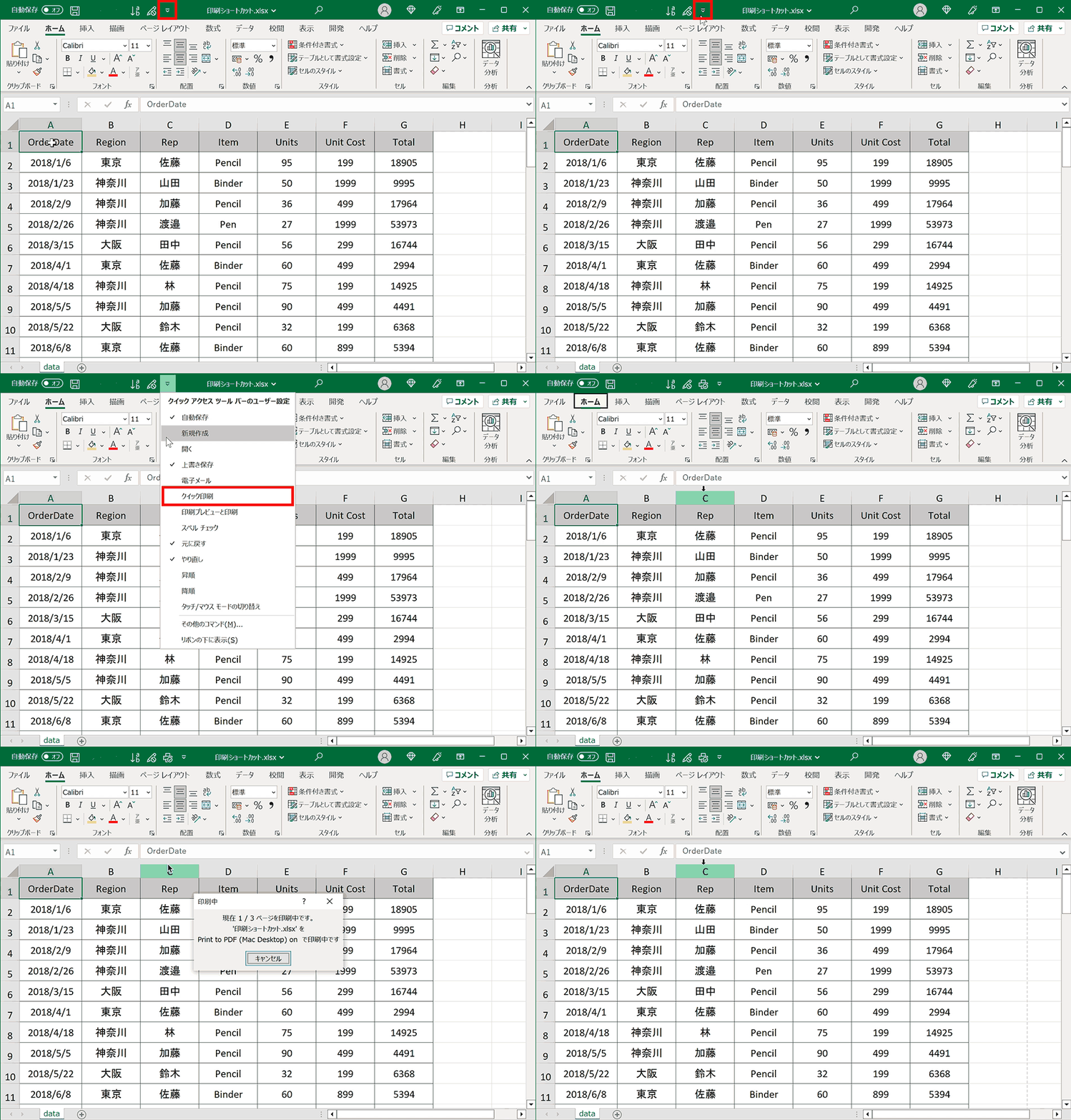
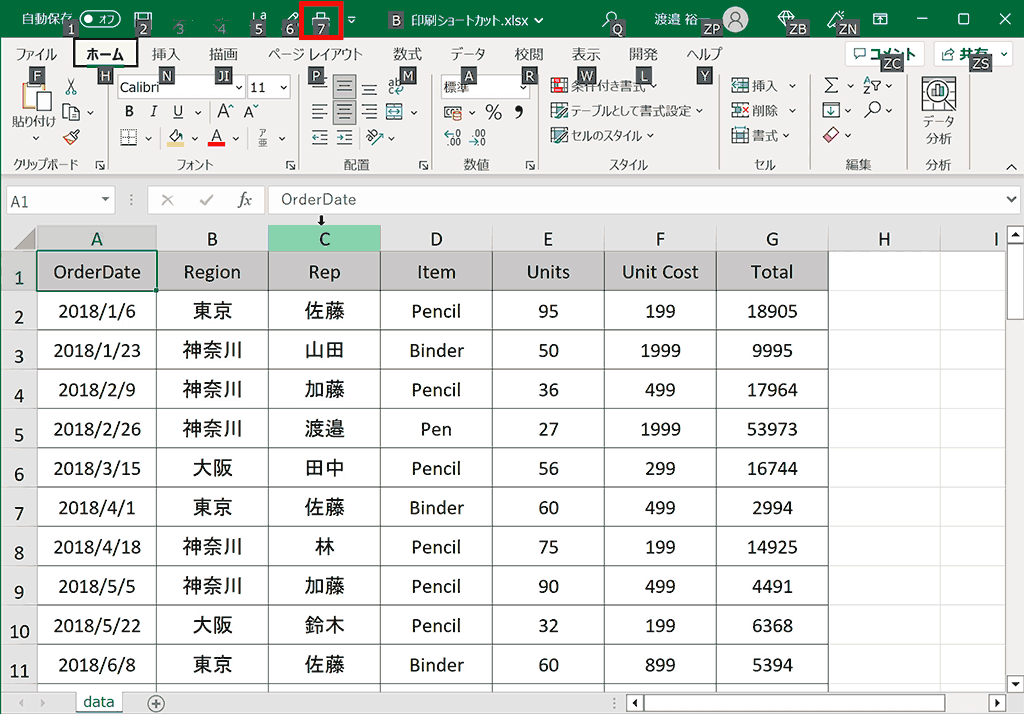
Excelウィンドウ上にあるクイックアクセスツールバーに「クイック印刷」を登録するには上部バーにある「クイックアクセスツールバーのユーザー設定」を開き、クイック印刷にチェックを入れておきます。そうすると上部クイックアクセスツールバーに「クイック印刷」が追加されます。
「クイック印刷」をショートカットキーで使用する方法
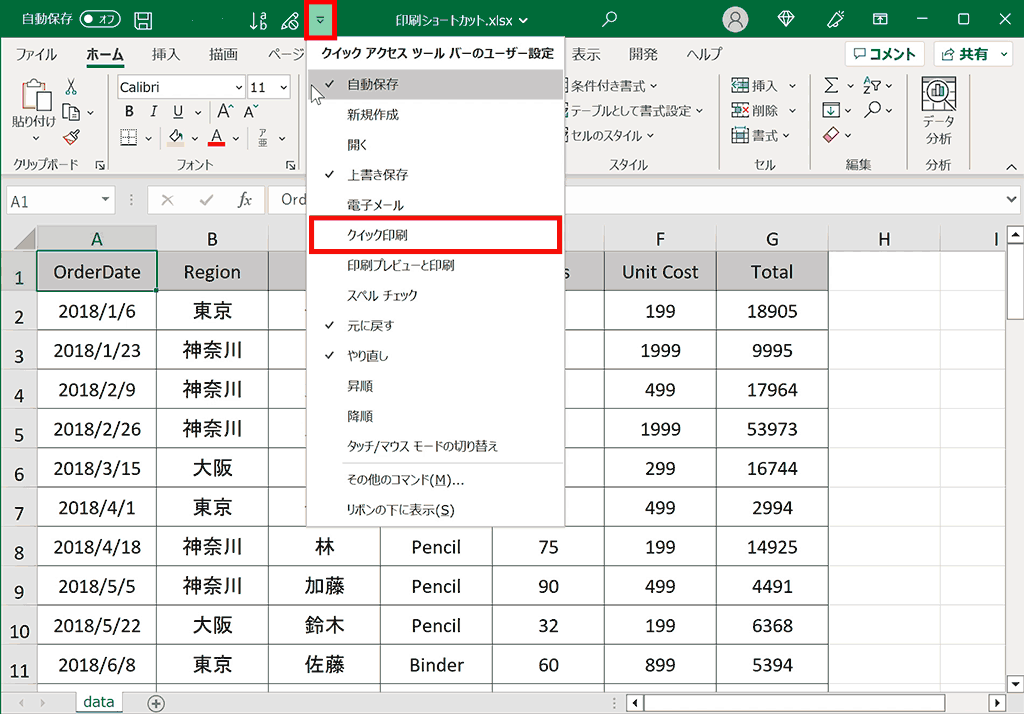
「クイック印刷」をショートカットキーで使う場合は「Altキー → 対応数字」の順に押します。Altキーを押すと対応する番号が表示されるので、クイック印刷アイコンの番号を押してください。番号はクイックアクセスツールバーに登録しているコマンドの数と順番で変わるため、常に同じ番号ではありません。
ショートカットキーの練習
当サイトはショートカットキーの練習を実際の動きを確認しながら練習できる機能がついています。繰り返し指を動かして練習ができるので、ゲーム感覚で遊んでいくうちに自然とショートカットキーが使えるようになれます。ショートカットキーは暗記するよりも実際に手を動かして練習していったほうが習得が早くなるので、是非当サイトをブックマークに登録し定期的に練習してみてください。下記のSTARTキーを押下すると練習を始められます。
※推奨ブラウザ Google Chrome
関連リンク
セルの結合のショートカットを使う3つの方法
作業爆速!移動に関するショートカットキー
セル入力・編集モードに入るショートカット(Win・mac)
セルの背景色を塗るショートカットキー
プルダウンを開くショートカットキー(Win・mac)
ショートカット関連記事一覧
- エクセルのショートカットキーの一覧
- シート移動・新規作成のショートカットキー(Win・mac)
- セルの結合のショートカットを使う3つの方法
- 取り消し線のショートカットキー(Win・mac)
- オートフィルのショートカットをする2つの方法
- セルの書式設定を表示するショートカットキー
- ファイルを閉じる・終了するショートカットキー
- フィルターのショートカットキーまとめ(win・mac)
- 行・列を表示・非表示するショートカットキー(Win・mac)
- 行・列を挿入・削除するショートカットキー(Win・mac)
- オートSUMのショートカットキー(Win・mac)
- 上や左のセルと同じデータをコピーするショートカットキー(Win・mac)
- 印刷をするショートカットキー(Win・mac)
- 検索・置換に関するショートカットキー(Win・mac)
- コメントに関するショートカットキー(Win・mac)
- 行・列をグループ化するショートカットキー
- 今日の日付・現在時刻を瞬時に入力できるショートカットキー
- 再計算して更新するショートカットキー(Win・mac)
- 値で貼り付けるためのショートカットキー
- 拡大(ズーム)・縮小に関するショートカット一覧(Win・mac)
- 絶対参照に切り替えるショートカットキー
- プルダウンを開くショートカットキー(Win・mac)
- 全画面表示に切り替え・解除するショートカットキー
- VBA、マクロに関するショートカットキー(Win・mac)
- セル入力・編集モードに入るショートカット(Win・mac)
- 作業爆速!移動に関するショートカットキー
- ピポットテーブル作成のショートカットキー