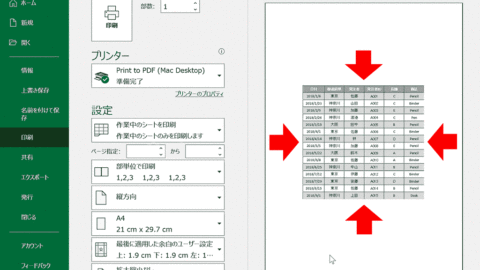
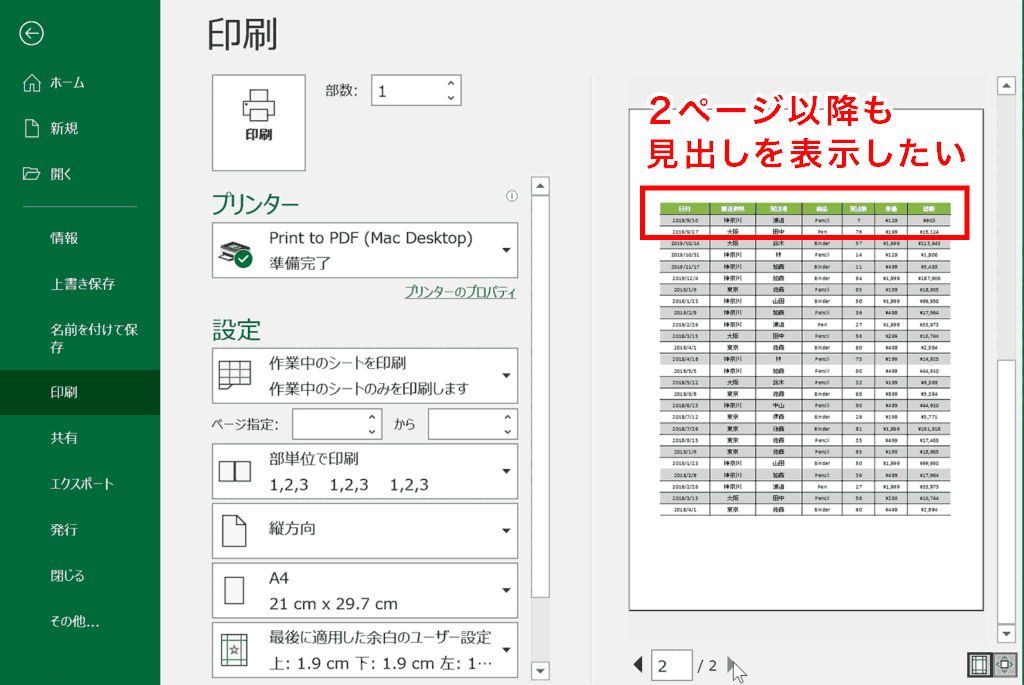
Excelで数ページにわたる表を印刷すると、見出しが1ページ目にしか印刷されず、2ページ目以降は何のデータかわからなくなります。全ページに見出しを固定するには「ページレイアウト」タブの「印刷タイトル」でタイトル行を設定します。画面表示用の「ウィンドウ枠の固定」では印刷に反映されない点に注意してください。この記事では基本の設定手順に加えて、左端の列や複数行の固定、印刷タイトルがグレーアウトして選べない場合の対処、解除方法まで解説します。
関連リンク
【エクセル】印刷範囲を設定する方法|印刷テクニック完全ガイド見出しを固定して全ページに見出しを印刷する方法
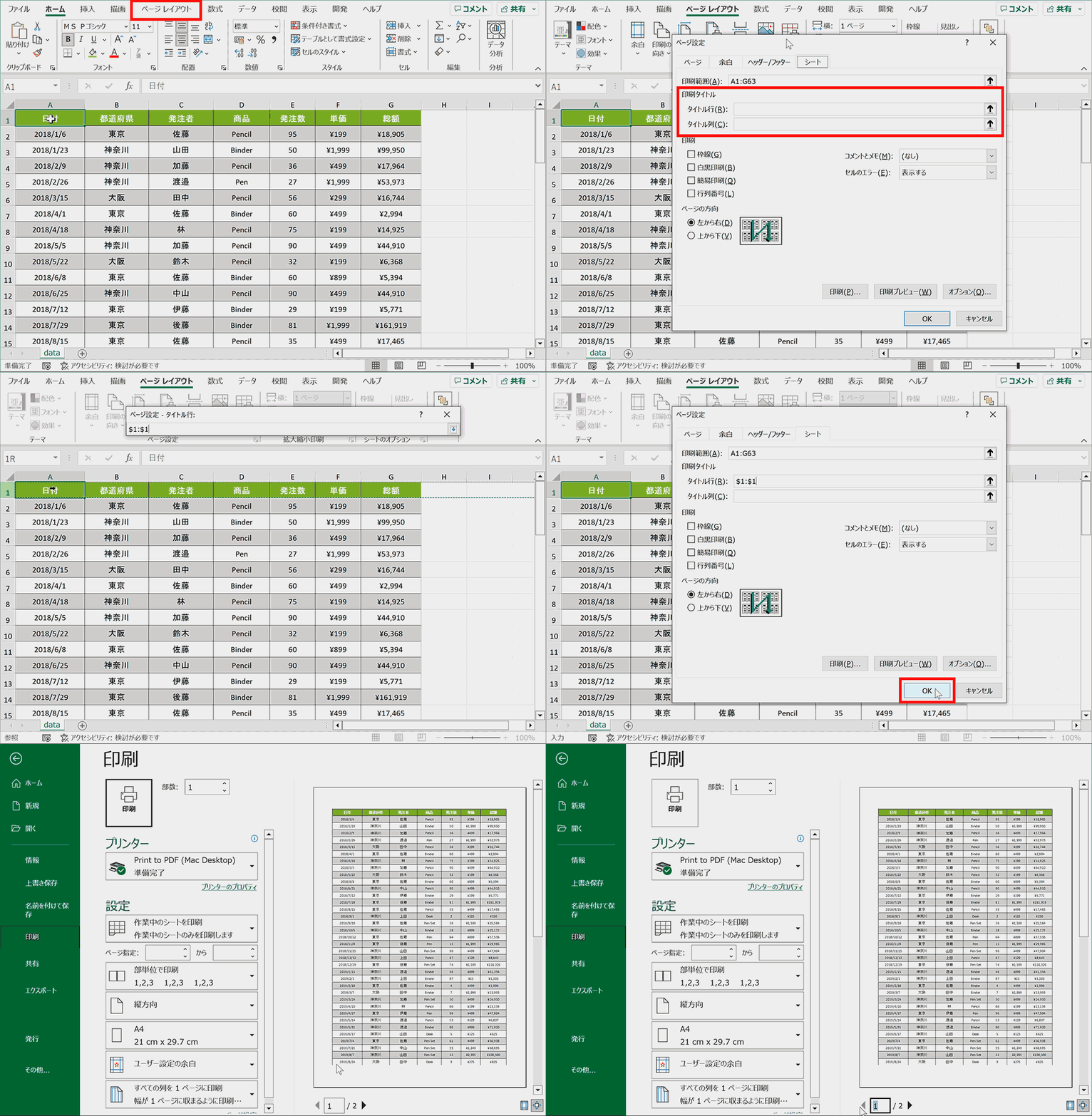
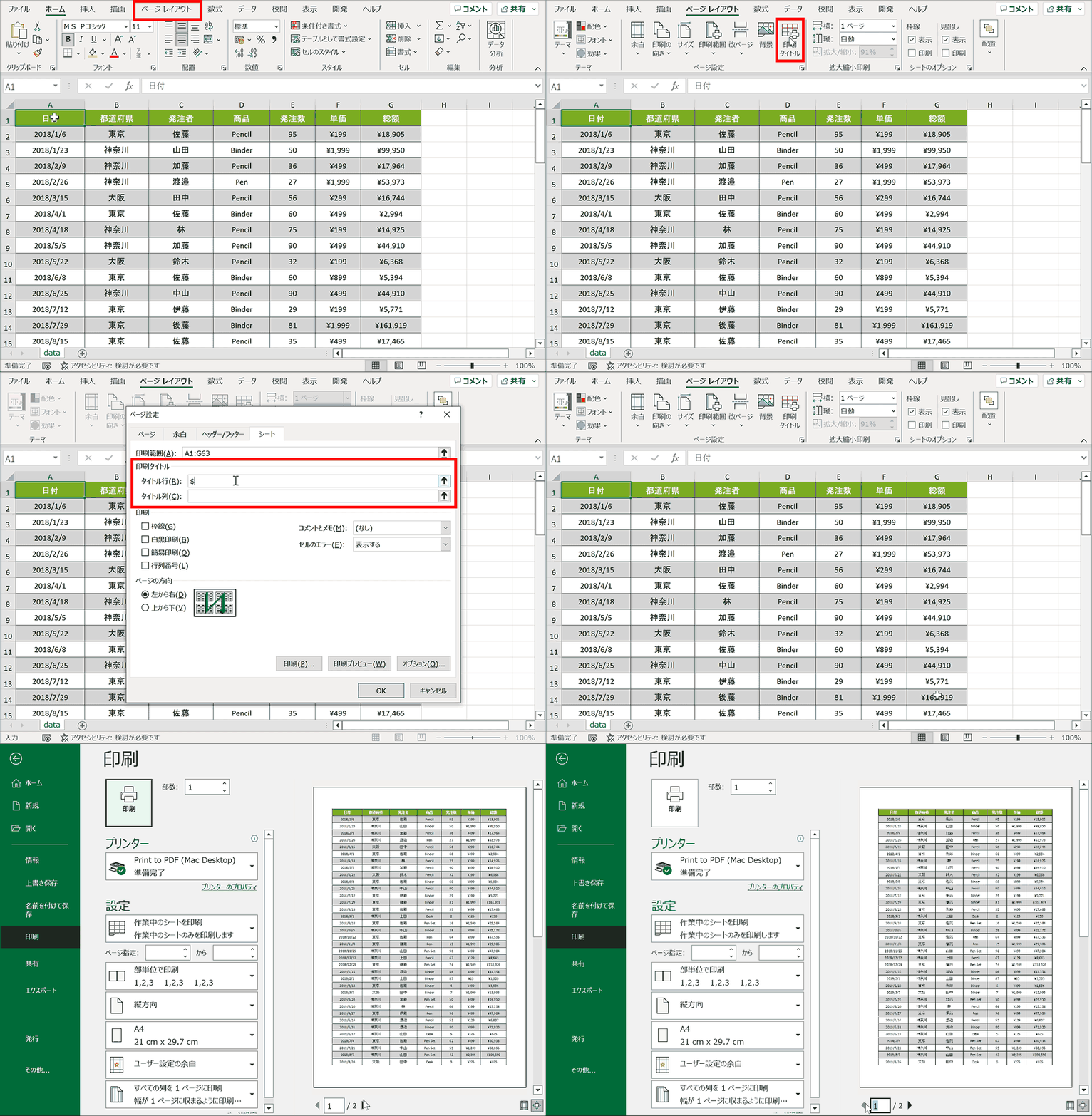
「ページレイアウト」タブの「印刷タイトル」からタイトル行を指定すると、2ページ目以降にも見出しが固定表示されます。手順は下記の5ステップです。
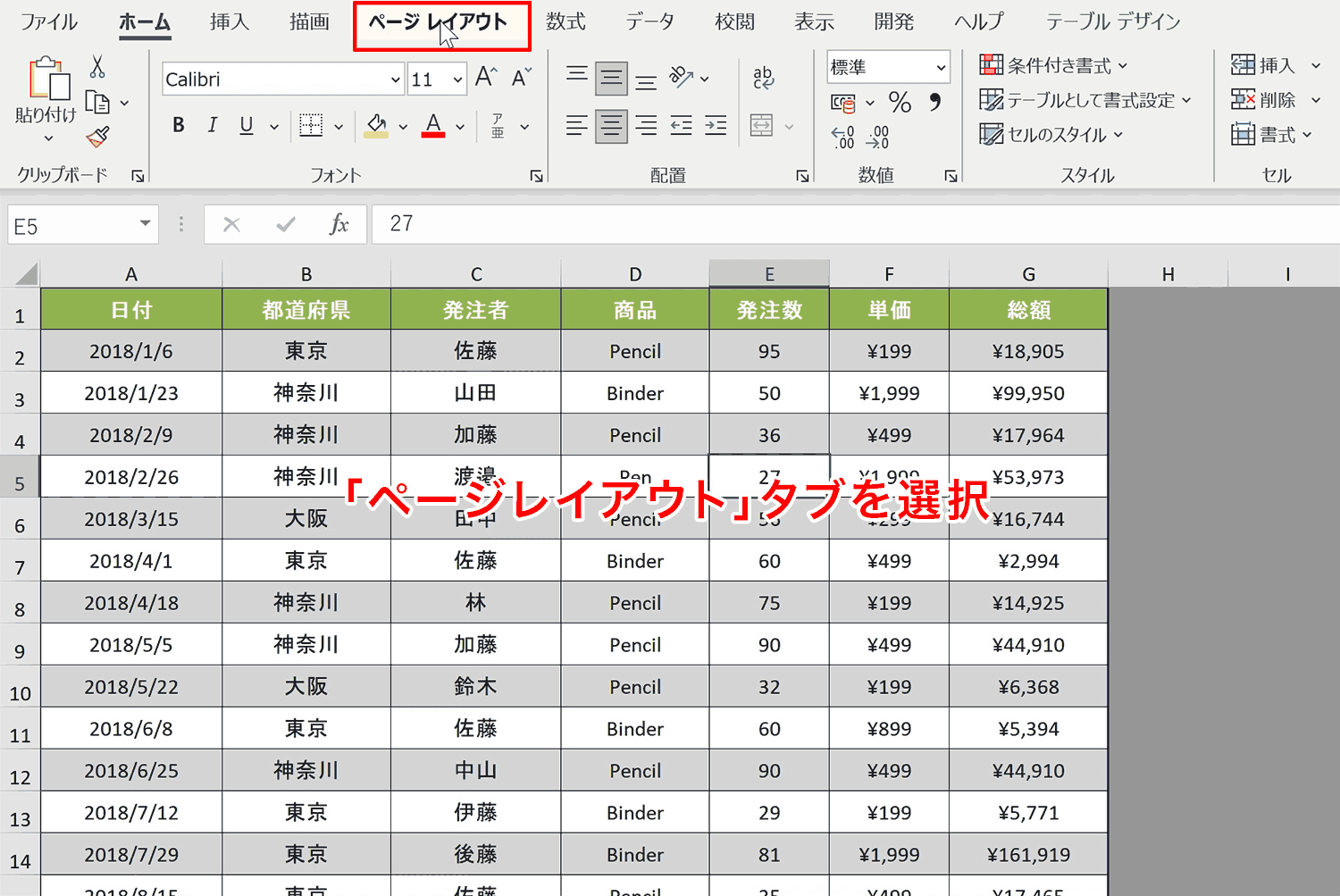
手順1:「ページレイアウト」タブを選択
ページ上部のタブメニュー内の「ページレイアウト」タブを選択します。
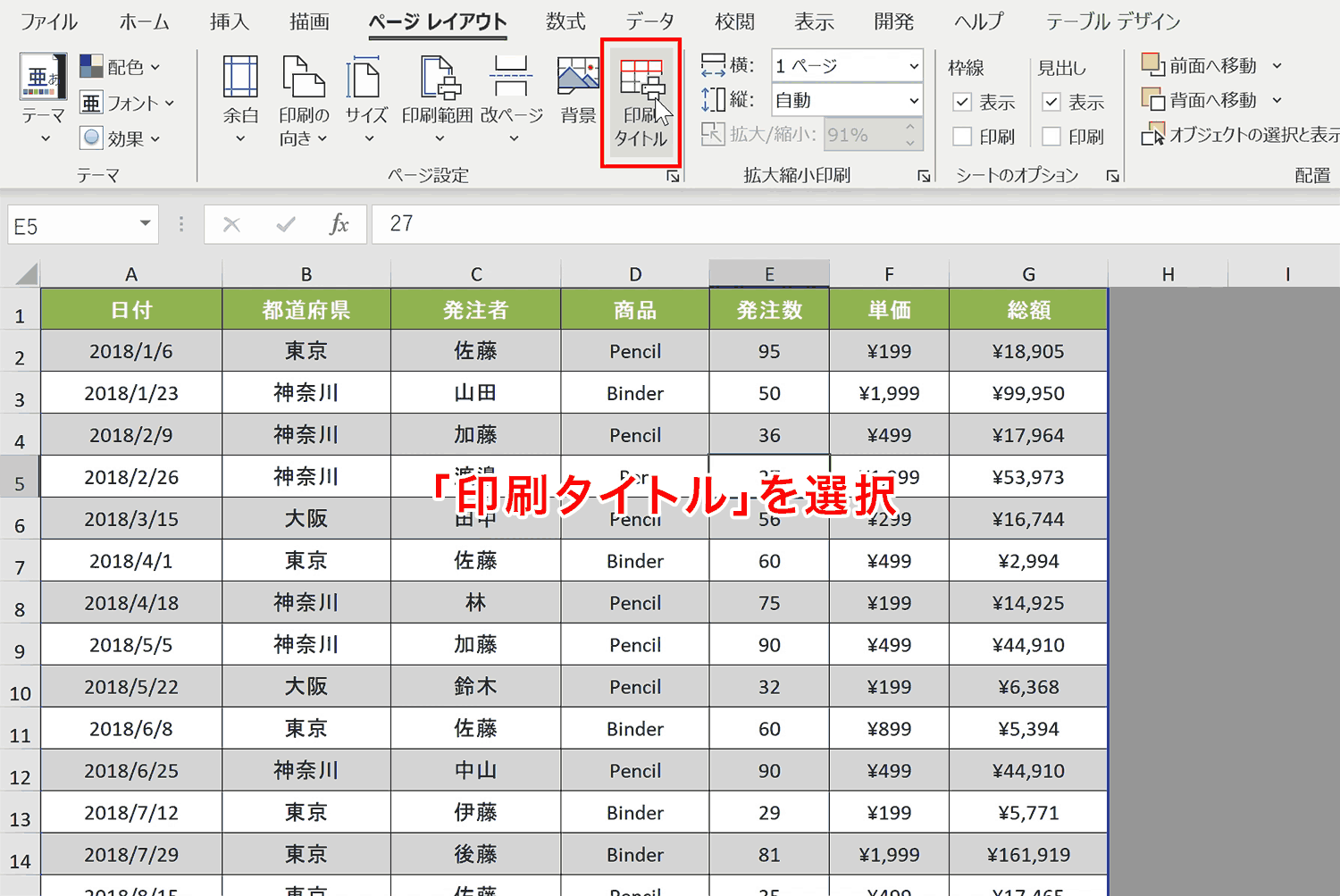
手順2:「印刷タイトル」を選択
「ページ設定」グループ内の「印刷タイトル」を選択します。
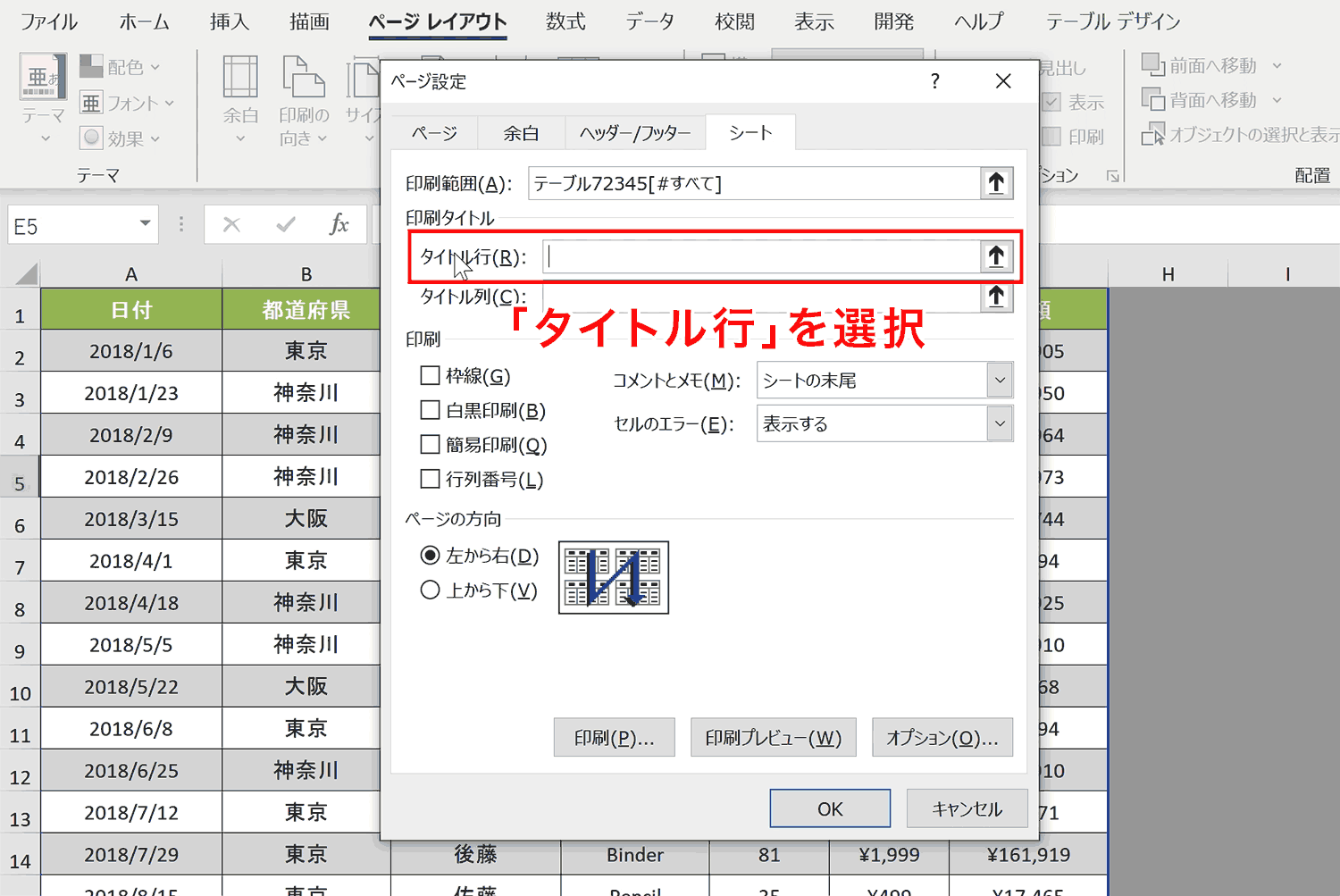
手順3:「タイトル行」を選択
出てきたダイヤログ内の「タイトル行」を選択します。この例の場合は行を固定しますが、列を固定したい場合は「タイトル列」を選択します。
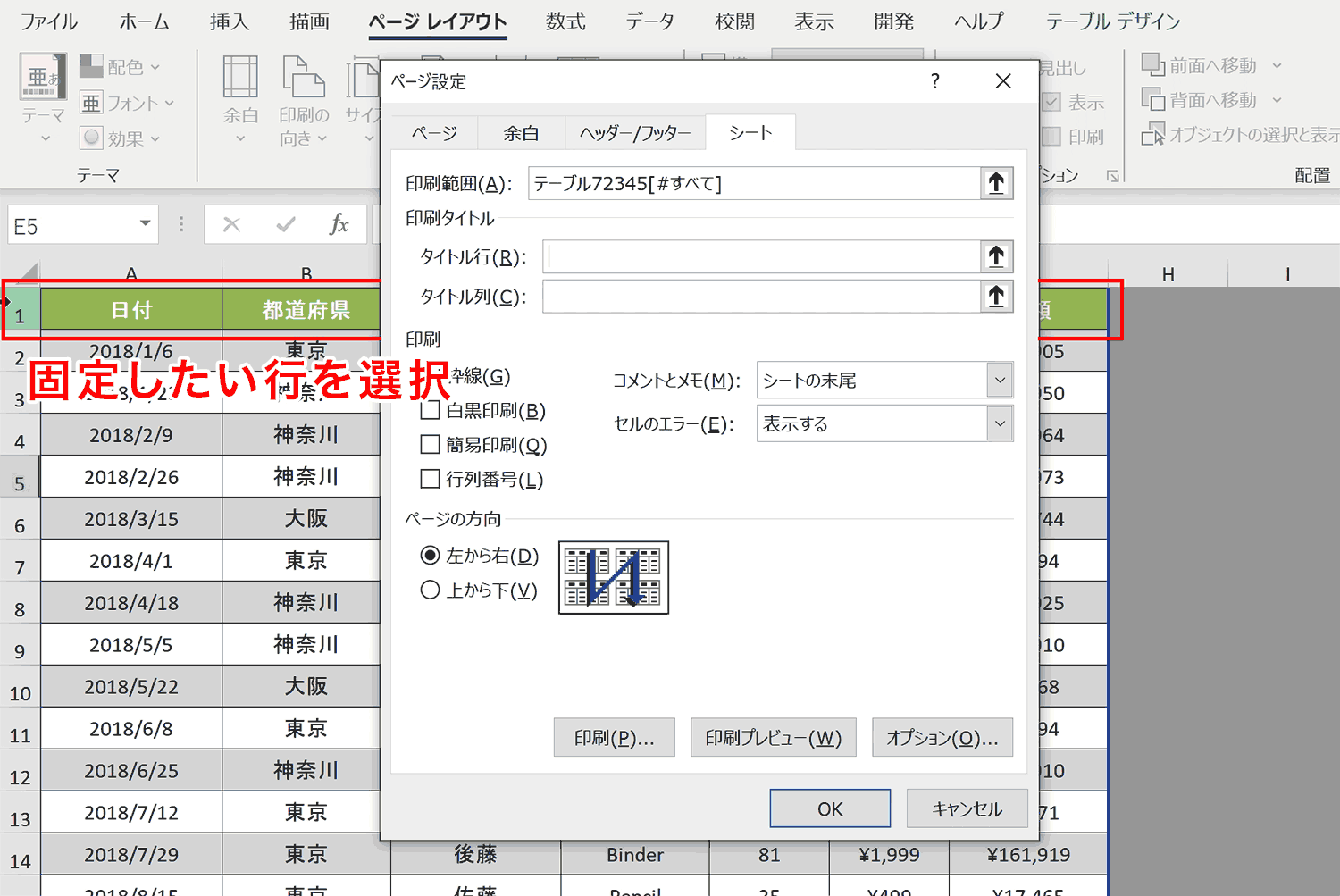
手順4:固定したい行を選択
固定したい行を選択します。行を選択すると「タイトル行」に自動入力されます。
手順5:「OK」を押下
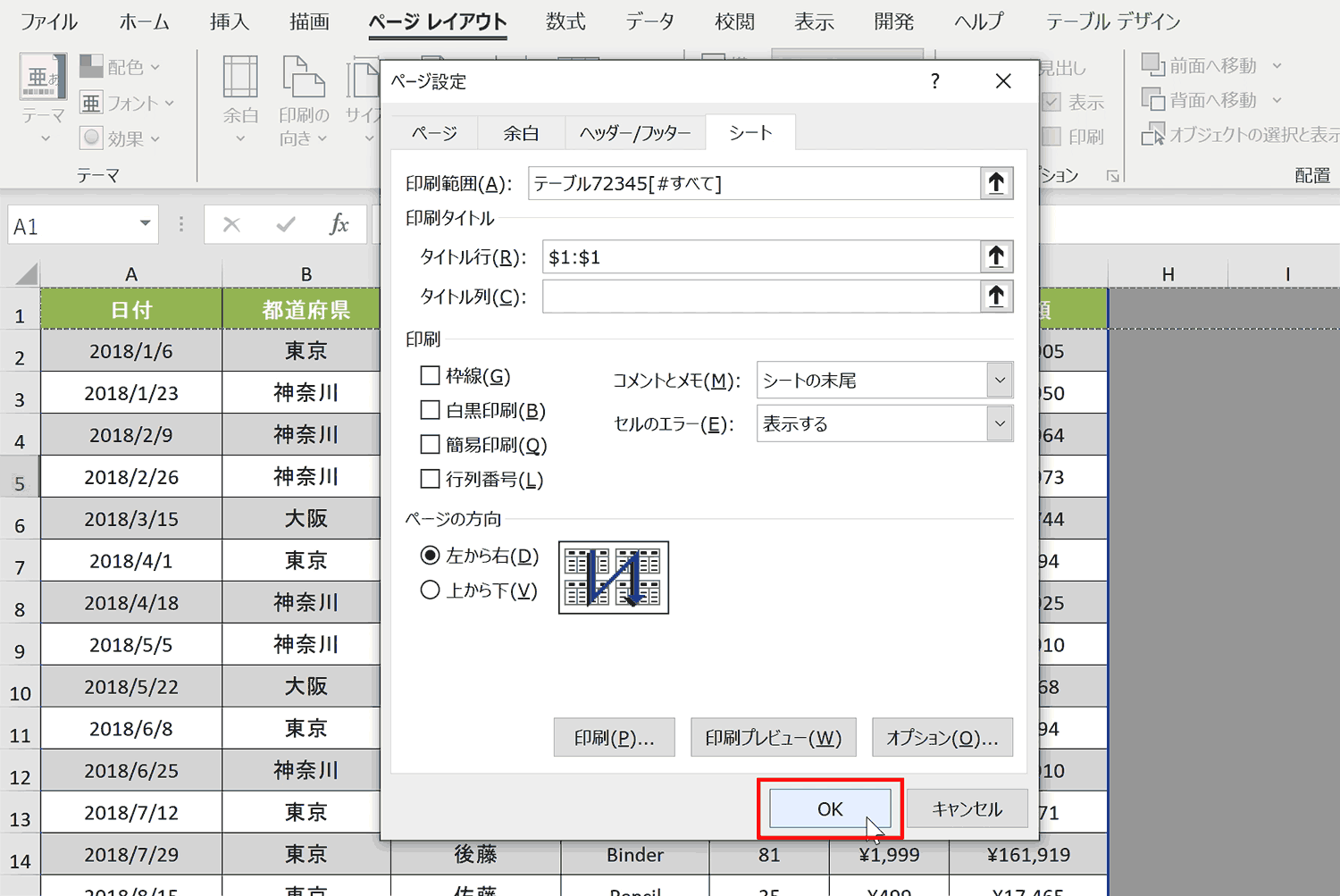
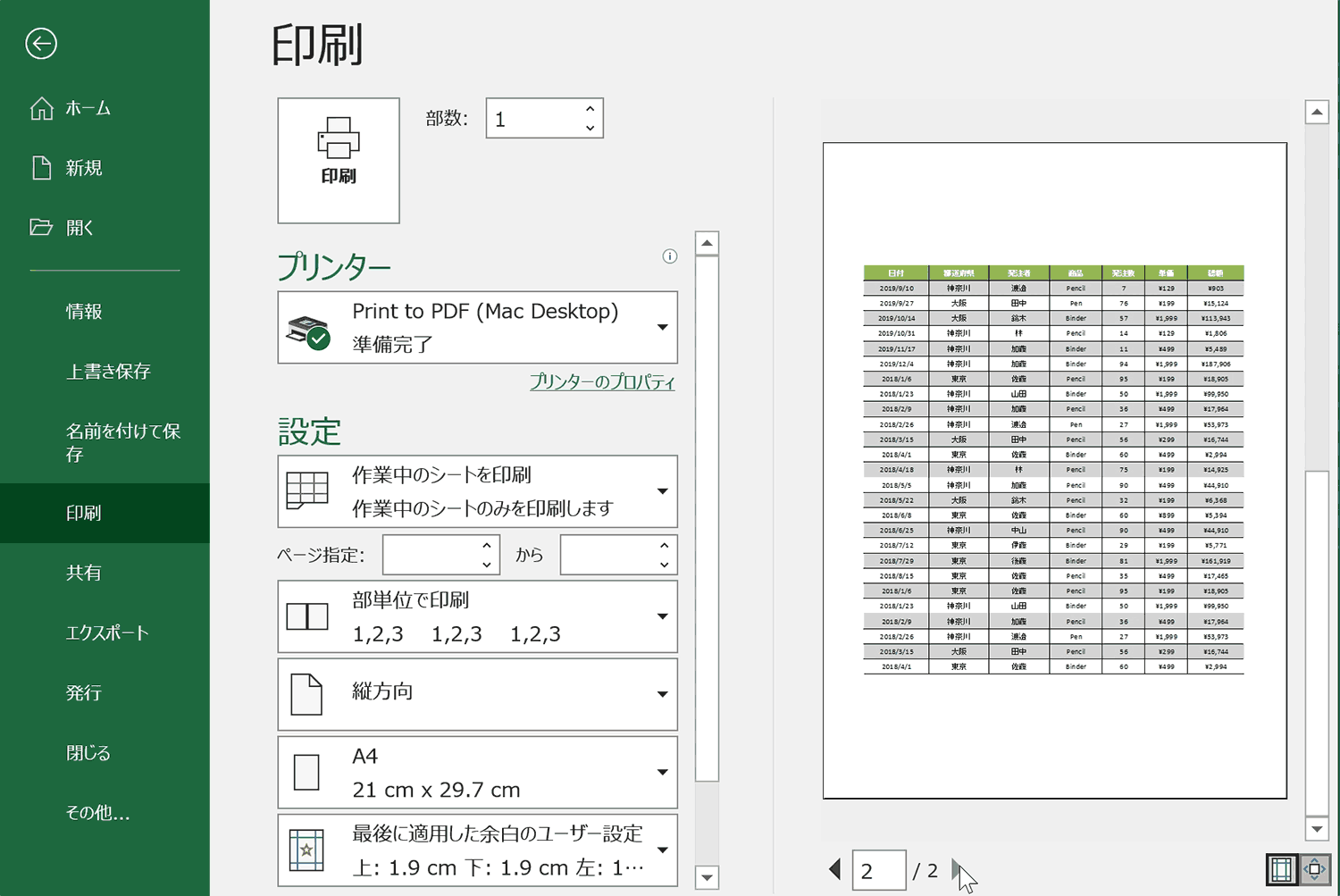
2ページ目以降も見出しが固定表示されるようになりました。
「Ctrl + P」で印刷プレビューを表示し、ページ目以降を確認するとしっかり見出しが固定表示になっていることが確認できます。
左端の列や複数行を固定して印刷する方法
横に長い表や、見出しが2行以上ある表でも同じ「印刷タイトル」から設定できます。指定する欄が違うだけで手順は共通です。
左端の列を全ページに印刷する(タイトル列)
横方向にページが分かれる表では、2ページ目以降に項目名の列が印刷されません。「印刷タイトル」を開き、「タイトル列」の欄に固定したい列を指定します。A列だけを固定する場合は、欄をクリックしてからシート上でA列の列番号を選択すると $A:$A と自動入力されます。
複数の行・列をまとめて固定する
見出しが1行目〜3行目にまたがっている場合は、タイトル行に $1:$3 のように範囲で指定します。シート上で1行目から3行目までをドラッグしても同じように入力されます。
指定できるのは連続した行・列だけです。「1行目と3行目だけ」のように飛び飛びの指定はできないため、見出しを連続した行にまとめるか、不要な行を非表示にしてから設定してください。タイトル行とタイトル列は同時に指定でき、その場合は各ページの上端と左端の両方に見出しが印刷されます。
印刷タイトルがグレーアウトして設定できない場合
「タイトル行」「タイトル列」の欄が薄いグレーで表示され、クリックしても入力できないことがあります。原因はほぼ次の2つです。
- 印刷プレビュー画面から「ページ設定」を開いている — 印刷プレビュー(Ctrl + P)の画面下部にある「ページ設定」からでは、印刷タイトルは設定できない仕様です。いったん通常の編集画面に戻り、「ページレイアウト」タブの「印刷タイトル」から開いてください。
- 複数のシートを選択している — シート見出しを複数選択した作業グループの状態でも入力できません。関係のないシート見出しを1枚クリックして選択を解除してから設定してください。
どちらでもない場合は、シートが保護されていないか(「校閲」タブの「シート保護の解除」)を確認してください。
「ウィンドウ枠の固定」との違い
見出しを固定する機能には「印刷タイトル」と「ウィンドウ枠の固定」の2つがあり、役割がまったく違います。
| 印刷タイトル | ウィンドウ枠の固定 | |
|---|---|---|
| 場所 | 「ページレイアウト」タブ | 「表示」タブ |
| 効果 | 印刷した全ページに見出しを繰り返す | 画面をスクロールしても見出しを表示し続ける |
| 印刷への反映 | される | されない |
画面上で見出しが固定されているのに印刷すると2ページ目から消える、という場合は「ウィンドウ枠の固定」しか設定できていません。この記事の手順で「印刷タイトル」を別途設定してください。画面表示側の固定方法は【エクセル】行・列を固定表示する方法で解説しています。
見出しの固定の解除方法
上記で設定した、見出し(印刷タイトル)の固定設定を解除方法は下記の手順で行います。
- 「ページレイアウト」を選択
- 「印刷タイトル」を選択
- 「タイトル行」内の参照文字を削除
- OKを押下
関連リンク
【エクセル】印刷範囲を設定する方法
【エクセル】カラー印刷できない場合の対処方法
【エクセル】コメント(メモ)を印刷する方法まとめ
【エクセル】複数シートで両面印刷できない場合の対処方法
【エクセル】余白なしで印刷する方法を分かりやすく解説
【エクセル】印刷範囲の点線を表示する方法をわかりやすく解説
【エクセル】印刷時に図形がずれる場合の対処方法をわかりやすく解説
【エクセル】印刷範囲がずれる場合の対処方法をわかりやすく解説
【エクセル】印刷時にページ番号を設定する方法をわかりやすく解説
【エクセル】印刷プレビューのショートカットキー(Win・mac)
おすすめの解説動画
印刷時に横にはみ出る場合の対処方法など、印刷時のよくある困りごとの解決方法を解説している動画です。知っておいたほうが良いことばかりなので、視聴をおすすめします。
ショートカットキーの練習できます
当サイトはショートカットキーの練習を実際の動きを確認しながら練習できる機能がついています。繰り返し指を動かして練習ができるので、ゲーム感覚で遊んでいくうちに自然とショートカットキーが使えるようになれます。ショートカットキーは暗記するよりも実際に手を動かして練習していったほうが習得が早くなるので、是非当サイトをブックマークに登録し定期的に練習してみてください。下記のSTARTキーを押下すると練習を始められます。
※推奨ブラウザ Google Chrome