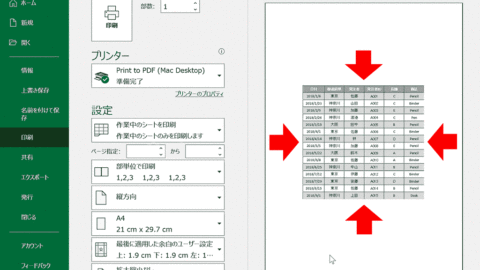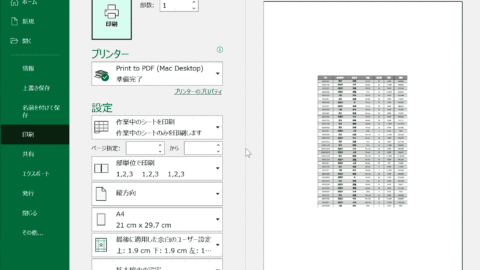
Excelで別シート(複数シート)をまとめて両面印刷するには、印刷したいシートを複数選択してから印刷画面を開き、「片面印刷」を「両面印刷」に変更します。両面印刷はExcelのシートごとではなく、プリンターに送る印刷ジョブに対して設定します。
CtrlキーまたはShiftキーでシートを選択し、Ctrl+Pで印刷画面を開いてください。両面印刷の項目が表示されない場合は、プリンター側が自動両面印刷に対応しているかを確認します。
関連リンク
【エクセル】印刷範囲を設定する方法|印刷テクニック完全ガイド別シート(複数シート)をまとめて両面印刷する手順
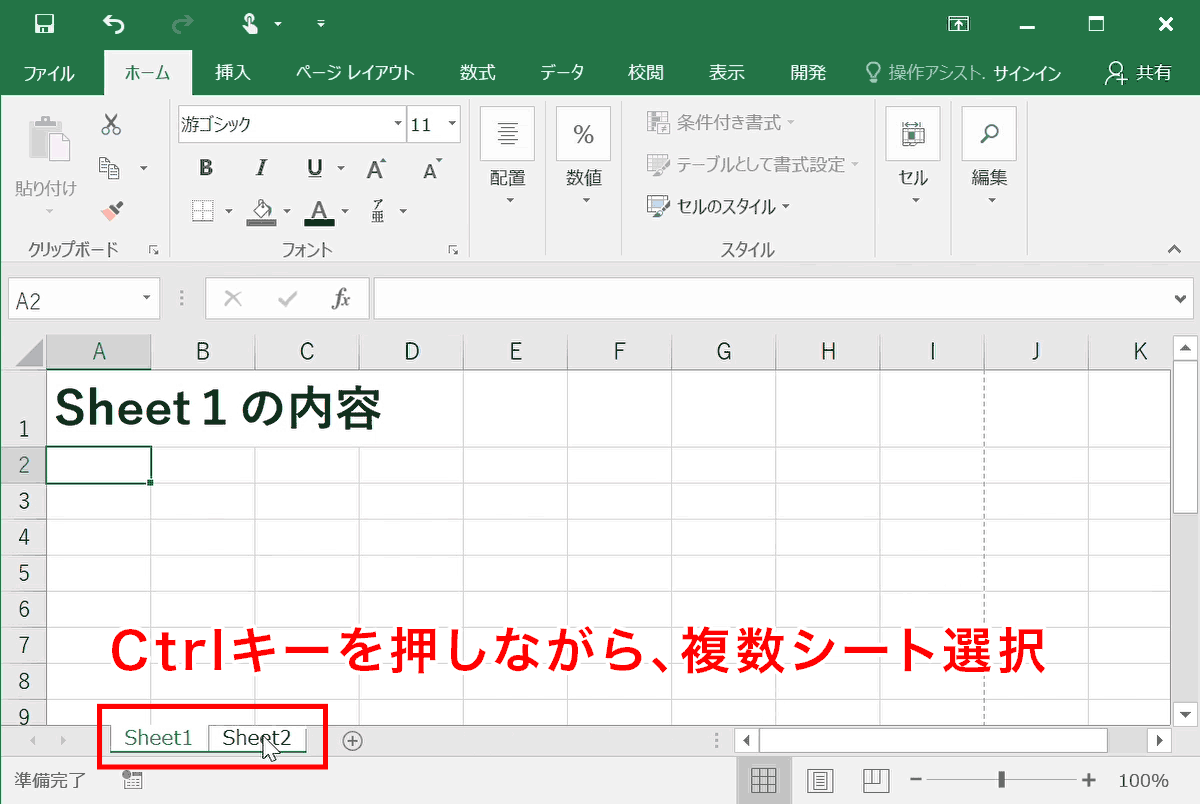
手順1:Ctrlキーを押しながら、複数シート選択
Ctrlキーを押しながら、両面印刷したい複数シート選択します。Shiftキーを押しながらでも複数シート選択可能です。
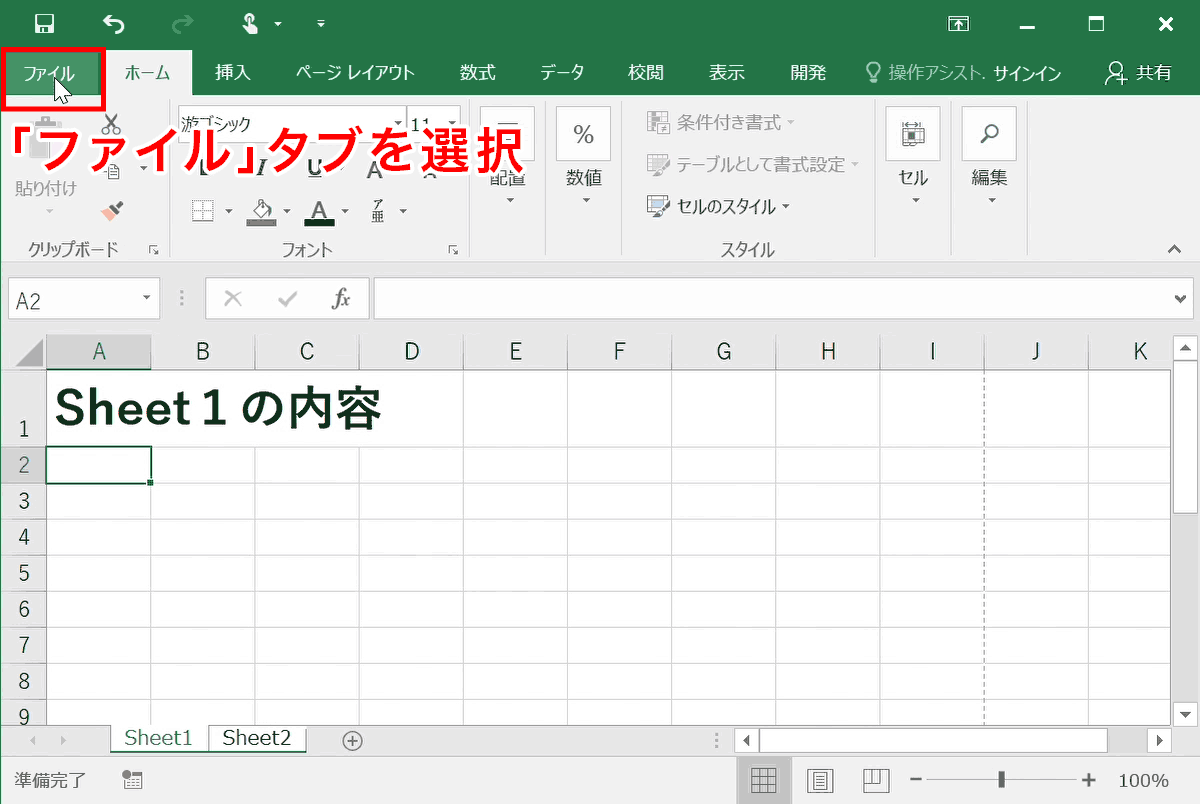
手順2:「ファイル」タブを選択
上部タブメニュー内の「ファイル」タブを選択します。
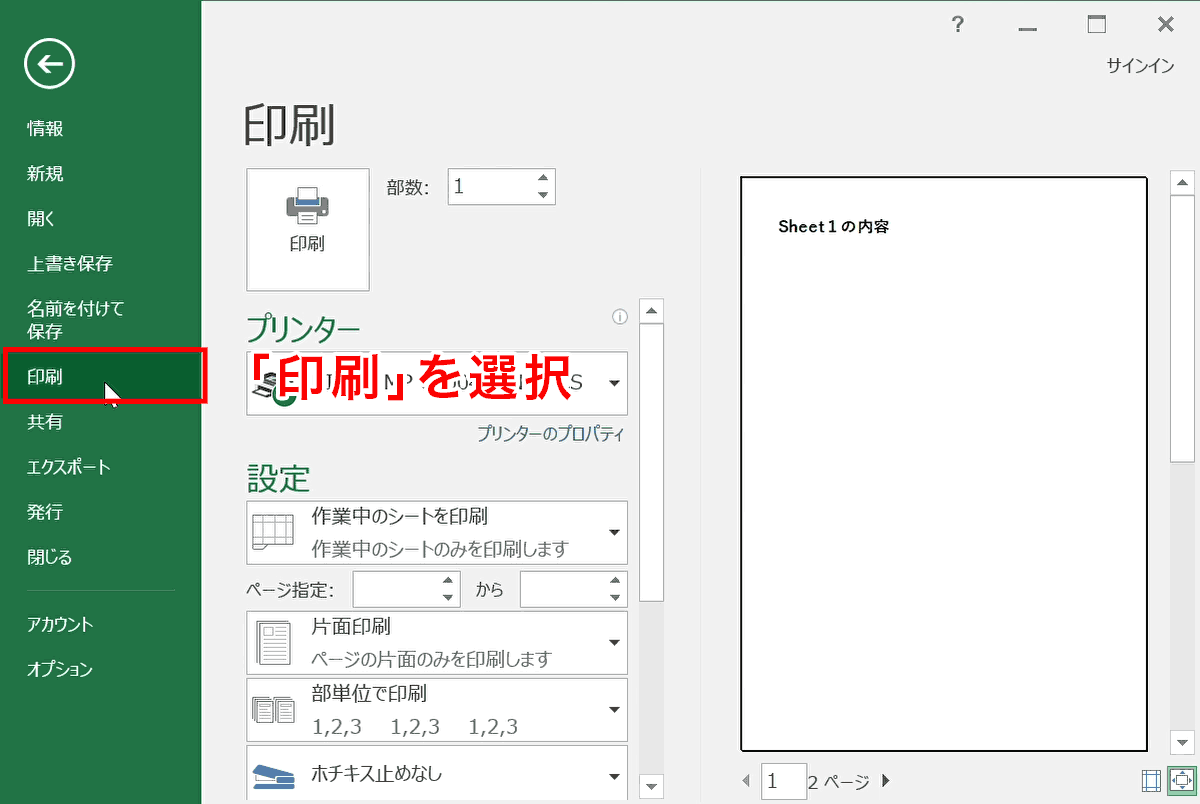
手順3:「印刷」を選択
左メニュー内の「印刷」を選択すると印刷プレビューが表示されます。ちなみにこの画面は「Ctrl + P」のショートカットキーからも開けます。
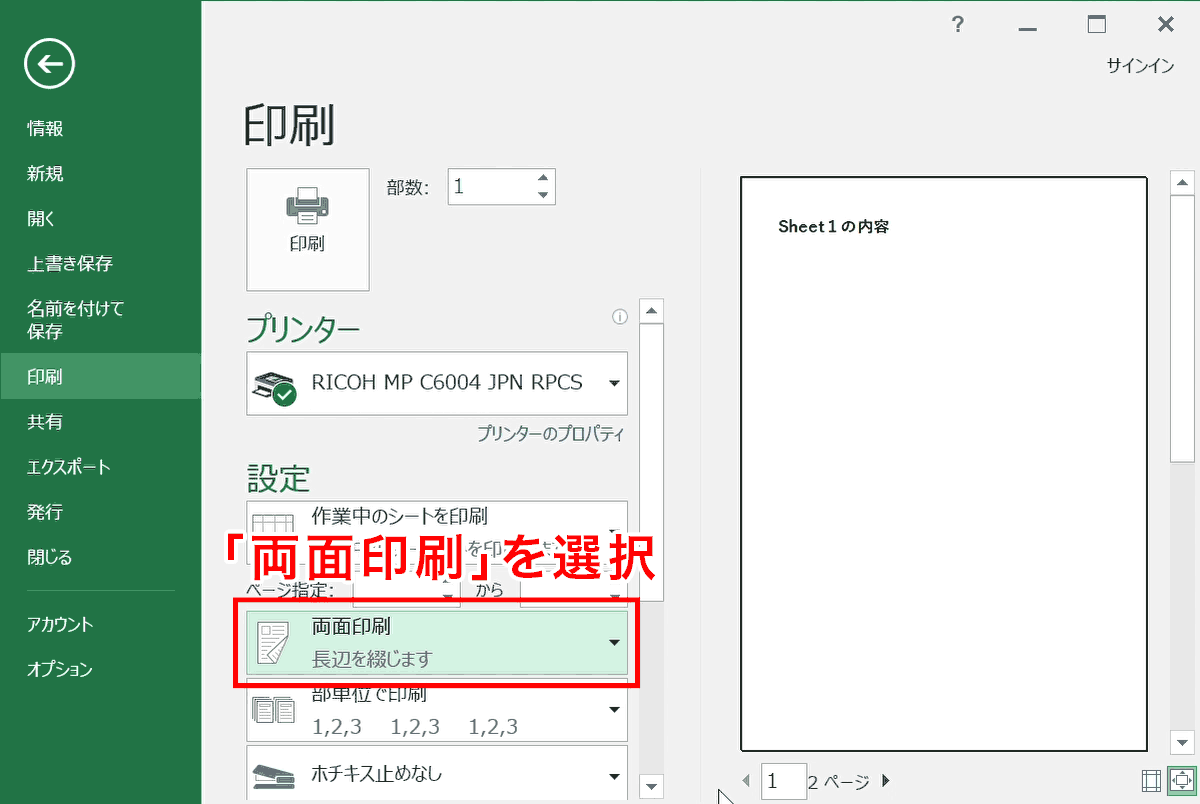
手順4:「両面印刷」を選択
印刷設定の「片面印刷」を選択し、「長辺を綴じる」または「短辺を綴じる」を選びます。縦向きの文書は通常「長辺を綴じる」、横向きの文書は通常「短辺を綴じる」を選ぶと、裏面が上下逆になりません。
手順5:印刷対象が複数シートになっているか確認
印刷画面の設定が「作業中のシートを印刷」になっていることと、プレビューに選択した各シートのページが表示されることを確認します。複数シートを選択した状態で両面印刷を設定すれば、選択したシートをまとめて両面印刷できます。
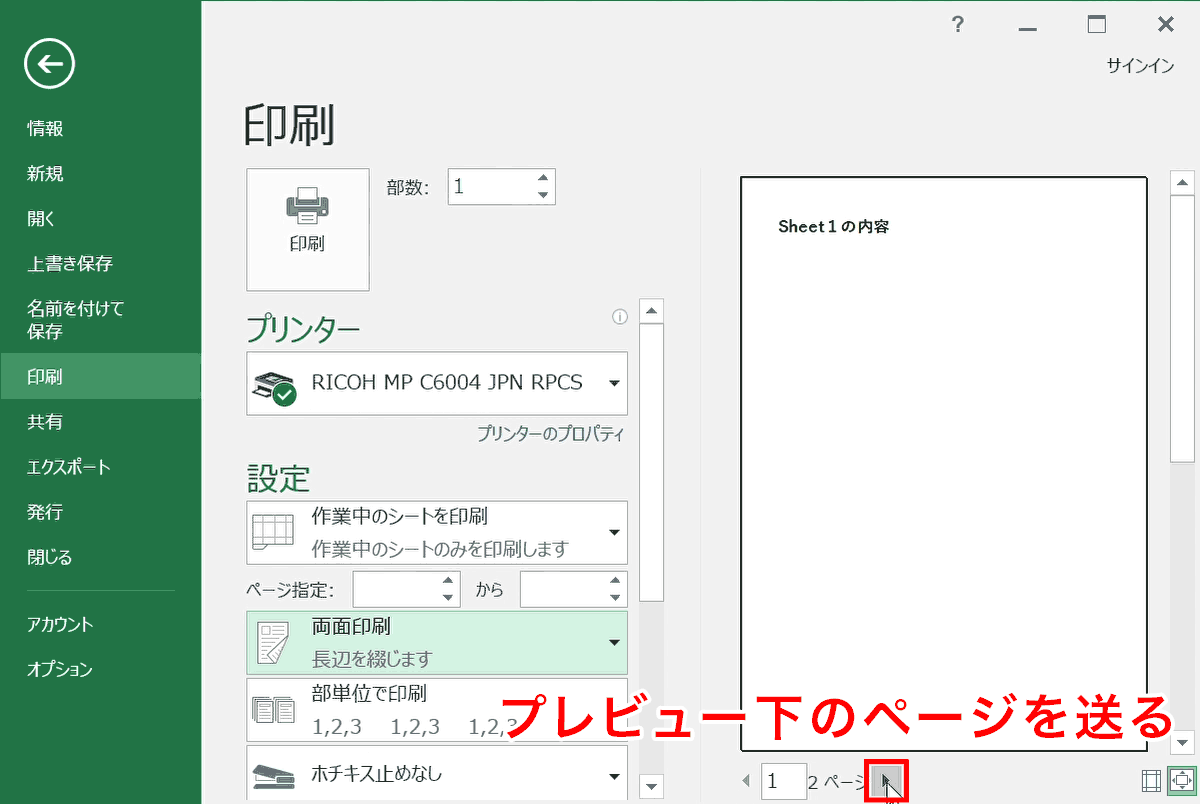
手順6:「印刷」を選択
プレビューと設定に問題がなければ「印刷」を選択します。両面印刷の設定はページごとに繰り返す必要はありません。
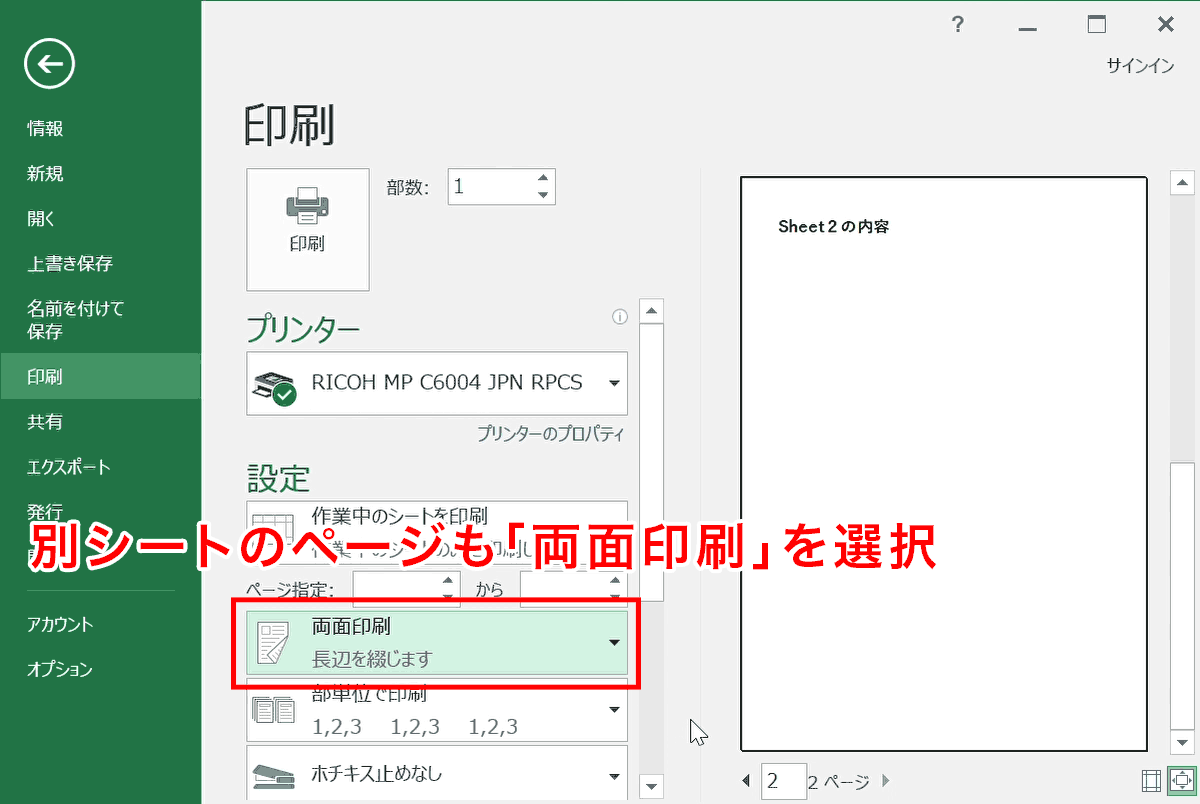
以上の設定で複数シートをまとめて両面印刷できます。
シートごとに用紙サイズや向きが異なる場合は、次の確認点も確認してください。
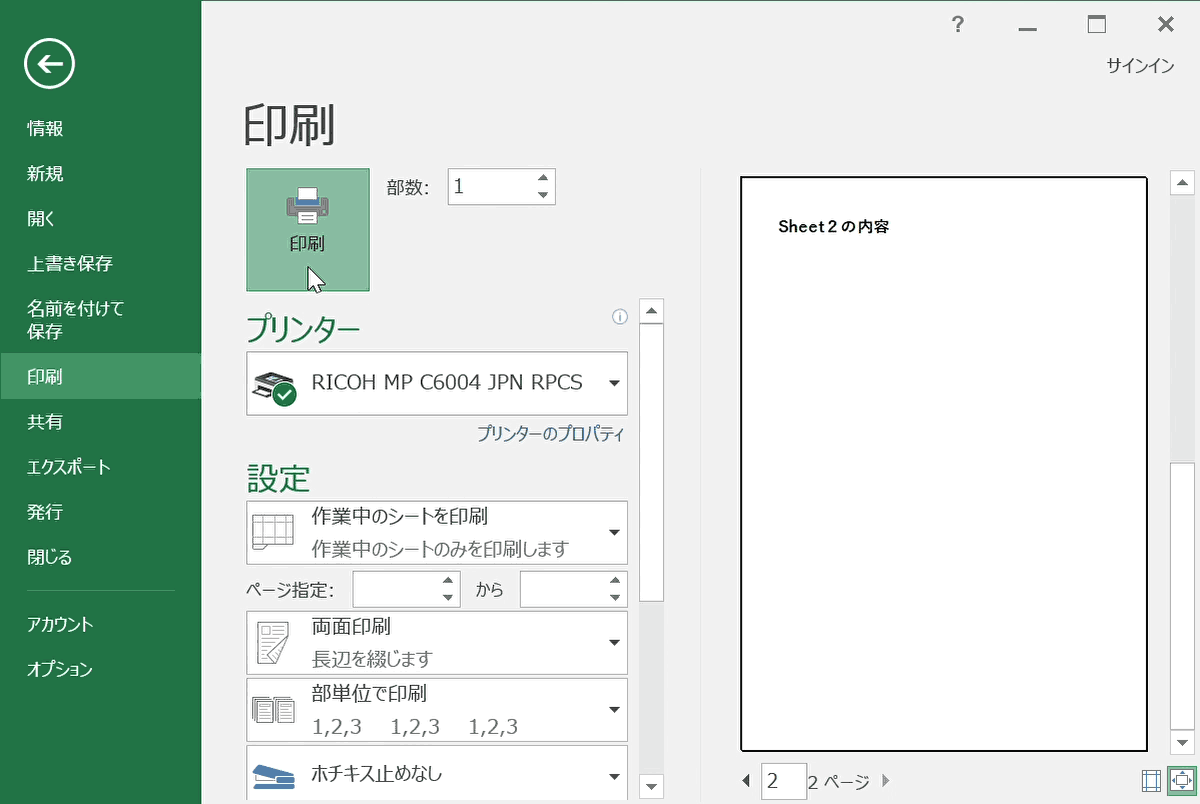
両面印刷がうまく行かない時の確認点
上記の方法でうまく両面印刷ができない場合は下記項目の確認をしてみてください。
確認点1:シートごとの「ページ設定」の確認
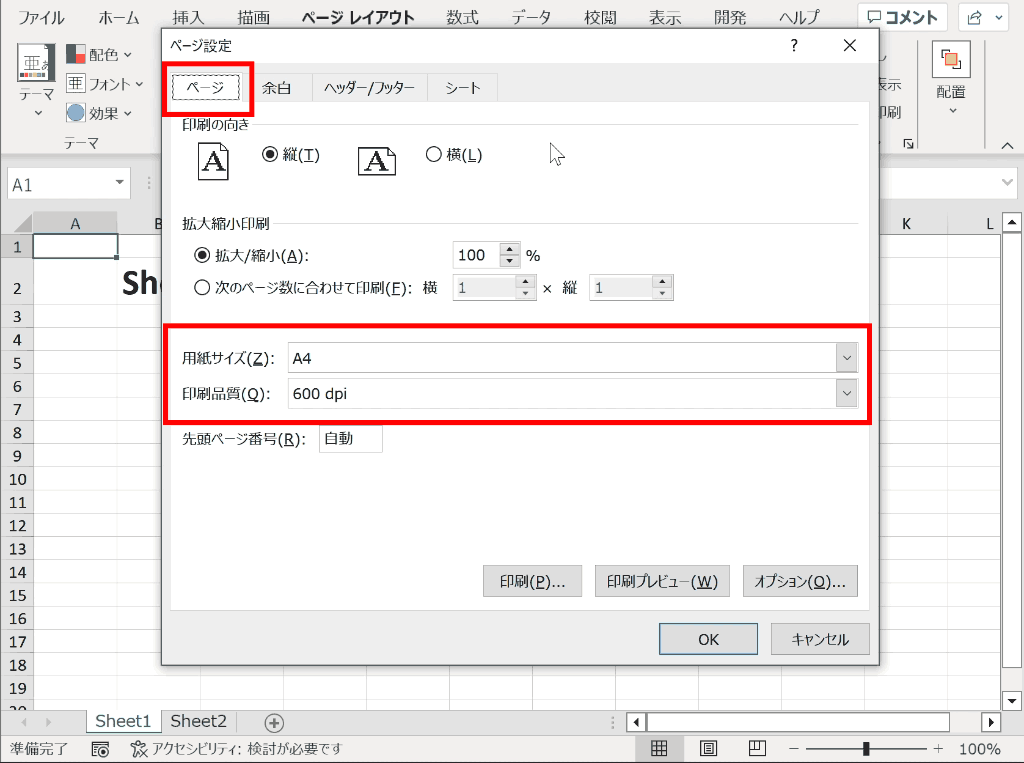
両面印刷する複数シートの「ページ設定」内の「用紙サイズ」や「印刷品質」が同じ設定になっていないとうまく両面印刷できないため、確認をします。
手順1:両面印刷したいシートを1つ選択
両面印刷したいシートの設定を1シートごとに確認するため、複数ではなく1つのシートを選択します。
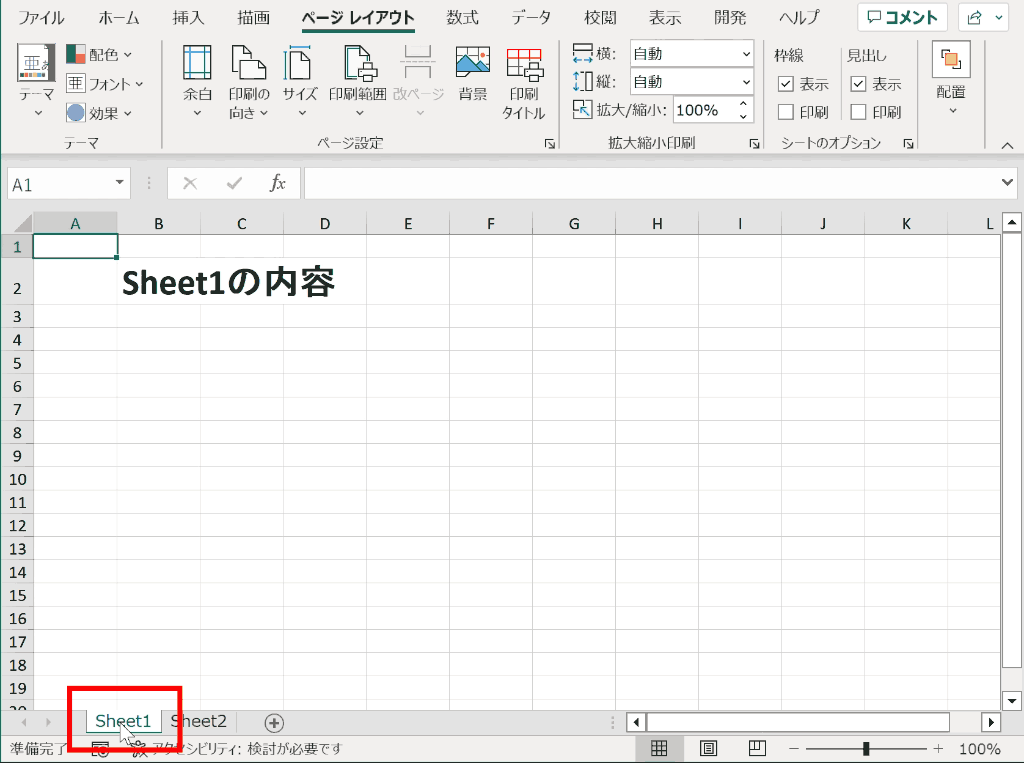
手順2:ページレイアウトタブから「ページ設定」を開く
「ページレイアウト」タブ内の「ページ設定」グループ右下にある起動ツール(斜め矢印)をクリックし「ページ設定」ダイヤログを表示します。
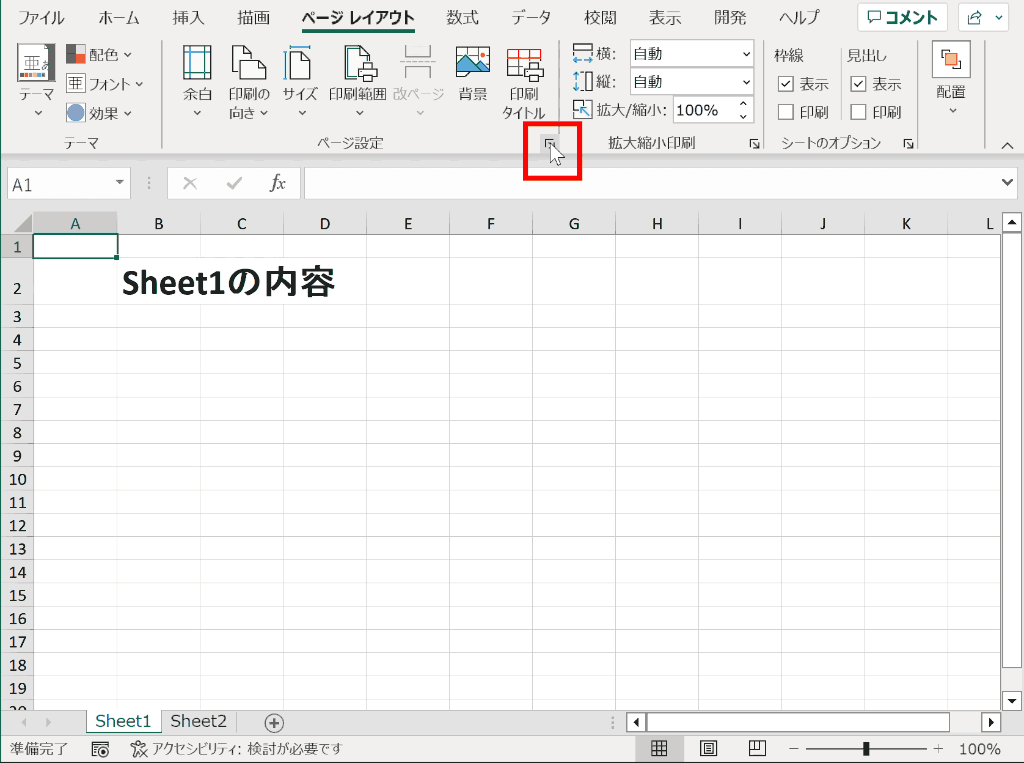
手順3:「用紙サイズ」と「印刷品質」が各シートで同じ設定になっているか確認
ページ設定ダイヤログ内の「ページ」タブ内にある「用紙サイズ」と「印刷品質」の設定箇所が各シートで同じ設定になっているかを1つ1つのシートのページ設定ダイヤログから確認します。
確認点2:プリンター側の設定を確認する
プリンター側の両面印刷の設定を各ページごとに確認します。
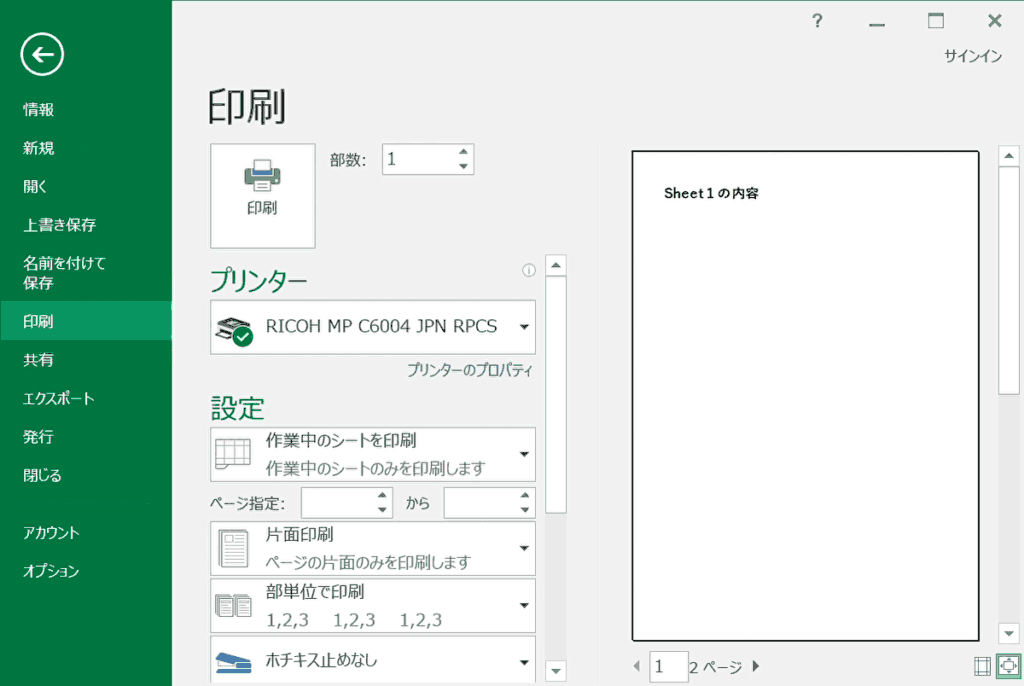
手順1:印刷プレビューを開く
ファイルタブ内の「印刷」を選択するか、「Ctrl + P」を押下して印刷プレビューを開きます。
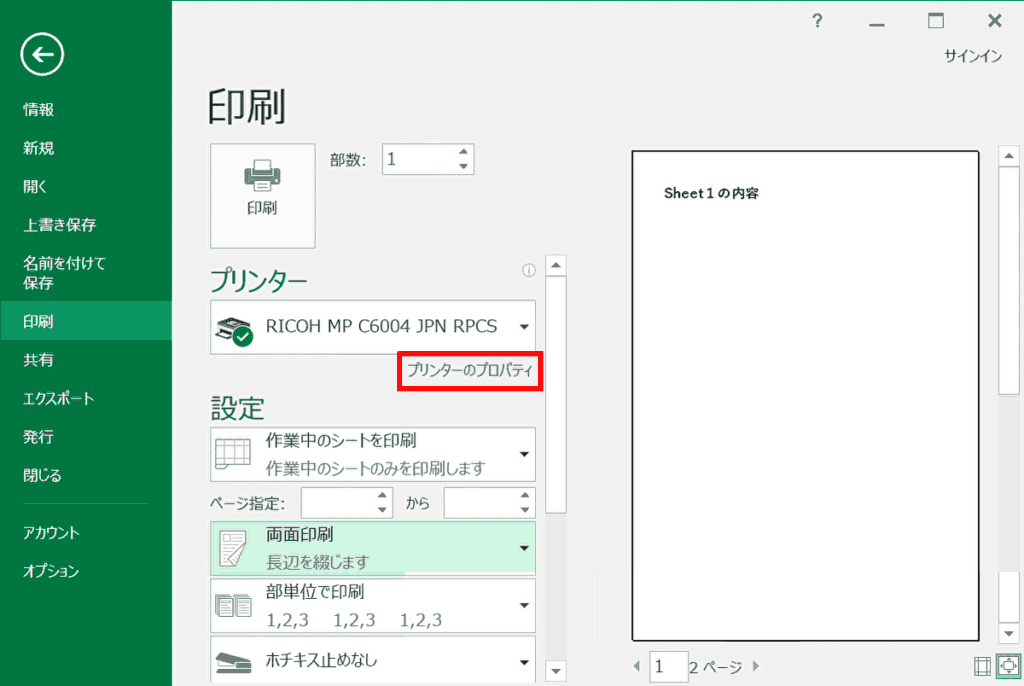
手順2:「プリンターのプロパティ」から、両面印刷になっているか確認
「プリンターのプロパティ」を押下してプリンターの設定ダイヤログを表示し、両面印刷する設定になっているか確認をします。設定項目はプリンターの種類によって異なるので、詳細は各プリンターのマニュアルなどを参照してみてください。
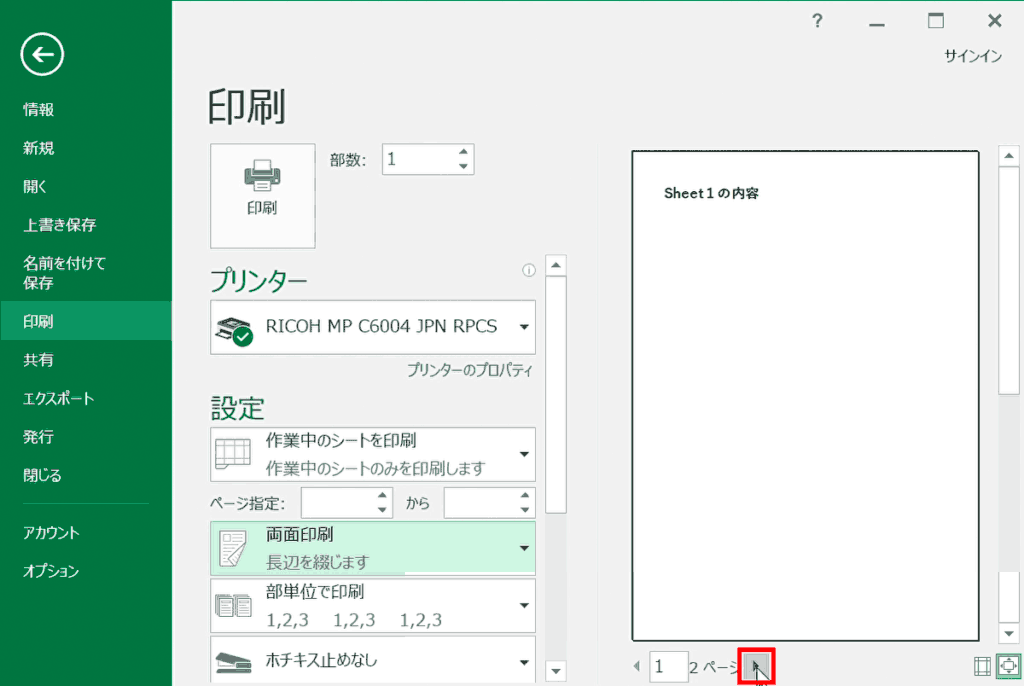
手順3:手順2の確認をページごとに行う
プレビューエリア下にあるページ送りからページを変更し、ページごとに「プリンターのプロパティ」が両面印刷に設定されているか確認します。
関連リンク
【エクセル】印刷範囲を設定する方法
【エクセル】見出しを固定して印刷する方法を分かりやすく解説
【エクセル】カラー印刷できない場合の対処方法
【エクセル】コメント(メモ)を印刷する方法まとめ
【エクセル】余白なしで印刷する方法を分かりやすく解説
【エクセル】印刷範囲の点線を表示する方法をわかりやすく解説
【エクセル】印刷時に図形がずれる場合の対処方法をわかりやすく解説
【エクセル】印刷範囲がずれる場合の対処方法をわかりやすく解説
【エクセル】印刷時にページ番号を設定する方法をわかりやすく解説
【エクセル】印刷プレビューのショートカットキー(Win・mac)
おすすめの解説動画
印刷時に横にはみ出る場合の対処方法など、印刷時のよくある困りごとの解決方法を解説している動画です。知っておいたほうが良いことばかりなので、視聴をおすすめします。
ショートカットキーの練習できます
当サイトはショートカットキーの練習を実際の動きを確認しながら練習できる機能がついています。繰り返し指を動かして練習ができるので、ゲーム感覚で遊んでいくうちに自然とショートカットキーが使えるようになれます。ショートカットキーは暗記するよりも実際に手を動かして練習していったほうが習得が早くなるので、是非当サイトをブックマークに登録し定期的に練習してみてください。下記のSTARTキーを押下すると練習を始められます。
※推奨ブラウザ Google Chrome