Excelでフィルターを完全に解除するには「Ctrl」+「Shift」+「L」のショートカットが最速です。フィルター条件だけをリセットしたい場合は「クリア」を使います。本記事では解除とクリアの違いを踏まえ、それぞれの手順を解説します。
①フィルターを完全に解除する方法(ショートカットキー)
フィルターの▼ボタンごと非表示にして完全に解除したい場合は、表内の任意のセルを選択した状態で「Ctrl」+「Shift」+「L」を同時に押してください。ワンクリックでフィルターのオン・オフを切り替えられます。フィルター条件だけをリセットして▼ボタンは残したい場合は、次で紹介する「クリア」を使います。
関連リンク
フィルターのショートカットキー
テーブルを解除する方法
並び替え(ソート)をする方法
テーブル機能の使い方と設定方法
②フィルター条件を一括でクリアする方法
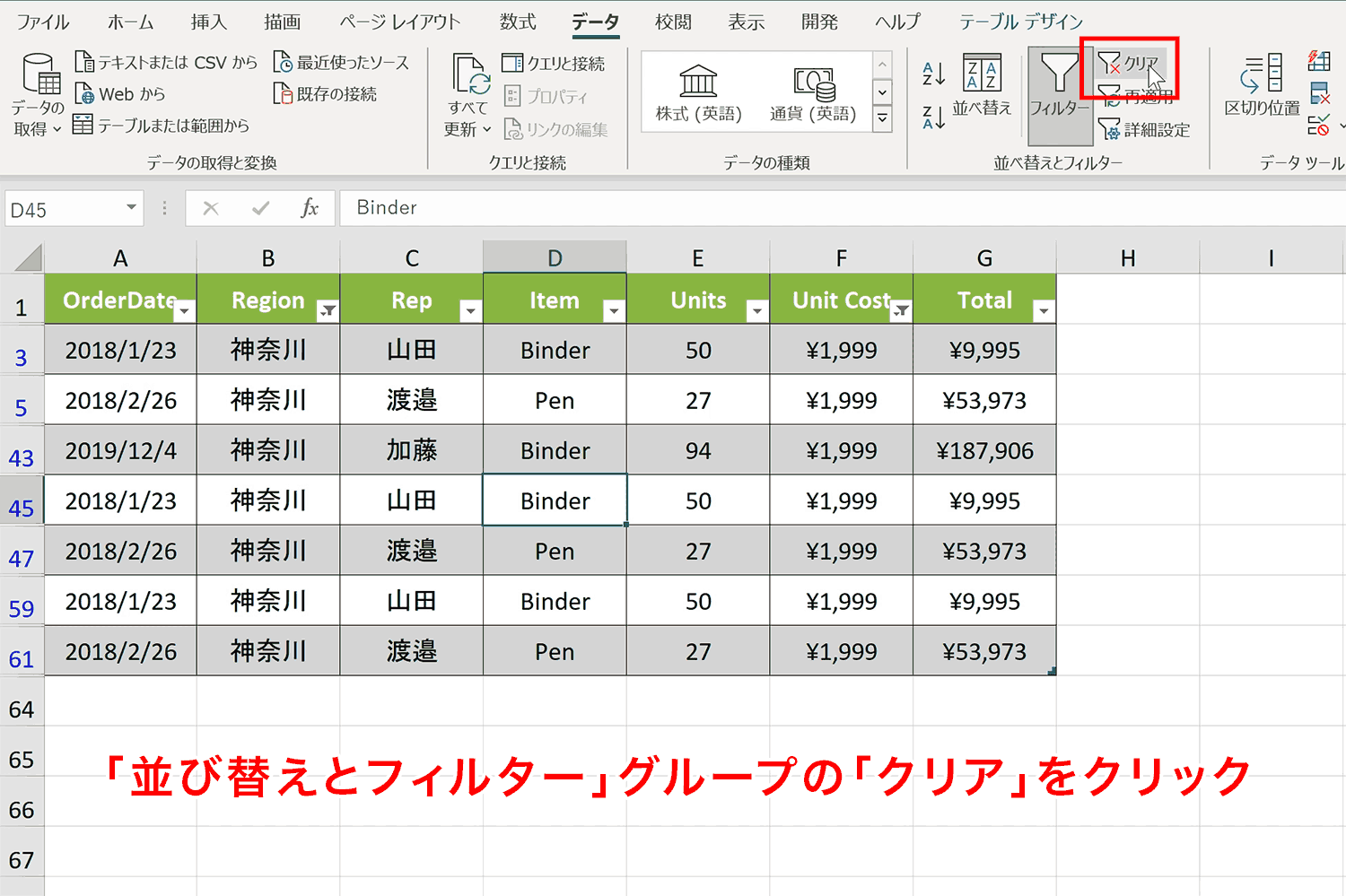
すべてのフィルター条件を一括でクリアするには、任意のセルを選択した状態で「データ」タブ内の「クリア」をクリックしてください。手順は下記の通りです。
手順1:テーブル上の任意のセルを選択
フィルター条件をクリアしたいテーブル上の任意のセルを選択しておきます。
手順2:「データ」タブを選択
上部のタブメニュー内の「データ」タブを選択します。
手順3:「並び替えとフィルター」グループの「クリア」をクリック
「並び替えとフィルター」グループ内にある「クリア」をクリックします。
フィルターをクリアできました。
③項目別にフィルター条件をクリアする方法
項目別に複数のフィルターが設定されている場合、項目別にフィルター条件をクリアする方法について解説します。
手順1:クリアしたい項目の▼ボタンをクリック
フィルター条件をクリアしたい項目名の▼ボタンをクリックし、フィルターの設定ウィンドウを表示します。
手順2:「フィルターをクリア」を選択
「〇〇からフィルターをクリア」という項目をクリックして選択します。
項目別にフィルターをクリアできました。
ショートカットキーの練習できます
当サイトはショートカットキーの練習を実際の動きを確認しながら練習できる機能がついています。繰り返し指を動かして練習ができるので、ゲーム感覚で遊んでいくうちに自然とショートカットキーが使えるようになれます。ショートカットキーは暗記するよりも実際に手を動かして練習していったほうが習得が早くなるので、是非当サイトをブックマークに登録し定期的に練習してみてください。下記のSTARTキーを押下すると練習を始められます。
※推奨ブラウザ Google Chrome