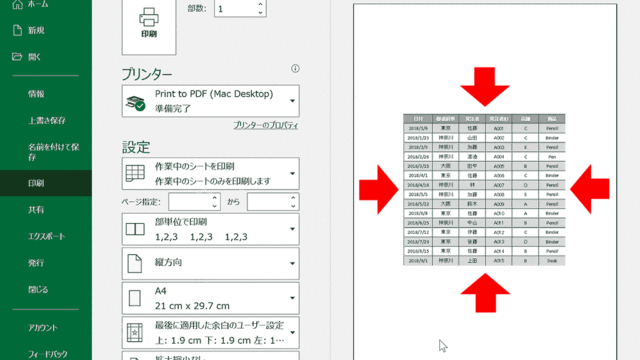
Excelで印刷を用紙の真ん中に配置するには、印刷プレビュー画面下部の「ページ設定」を開き、「余白」タブの「ページ中央」で「水平」と「垂直」にチェックを入れます。チェックを入れても中央にならない場合は、余分な空白セルが印刷範囲に含まれているか、左右の余白の数値が不均等になっているのが原因です。この記事では中央に配置する手順、ならない場合の対処、ヘッダー・フッターの位置調整までを解説します。
関連リンク
【エクセル】印刷範囲を設定する方法|印刷テクニック完全ガイド用紙の中央に印刷する方法
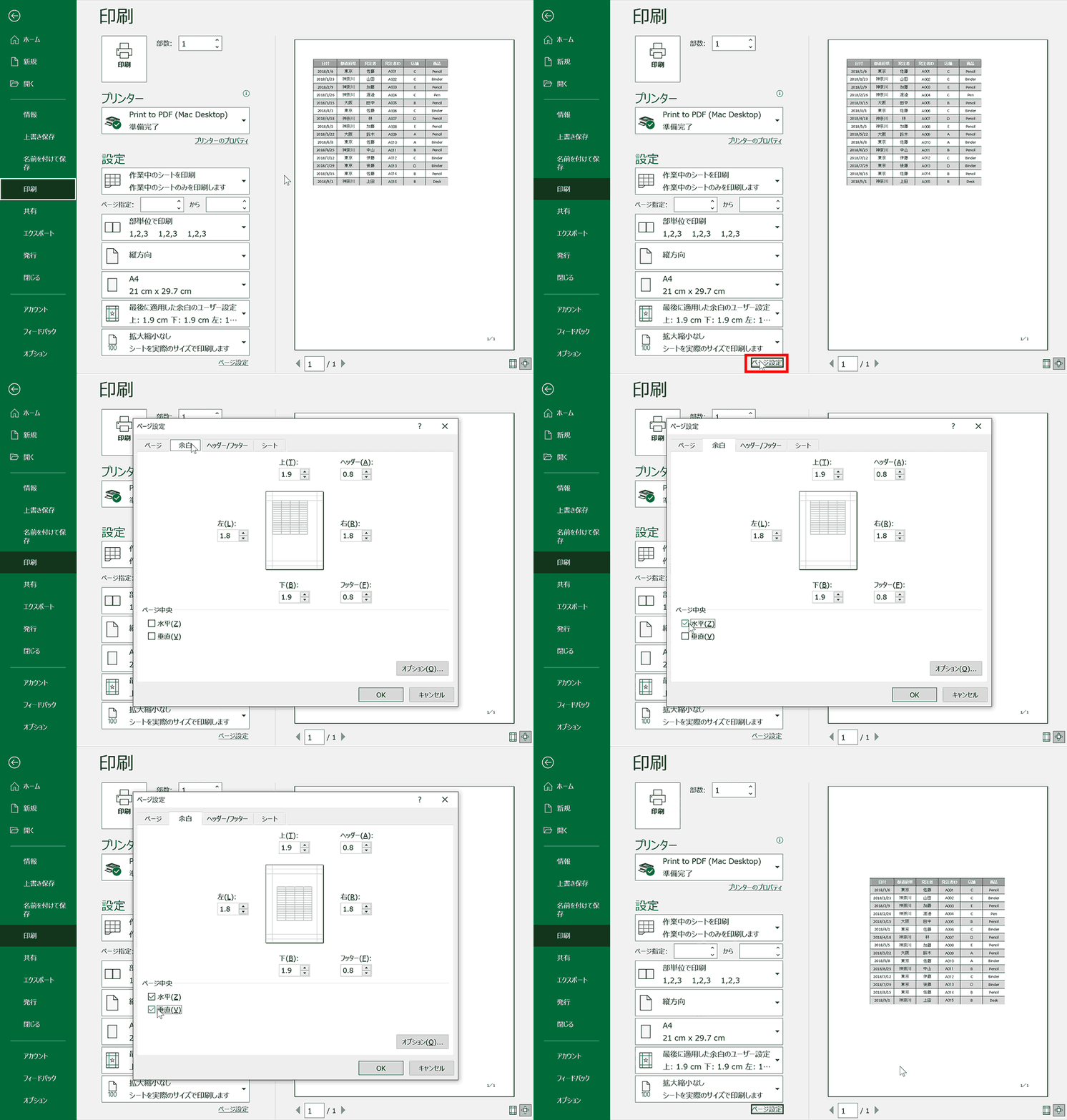
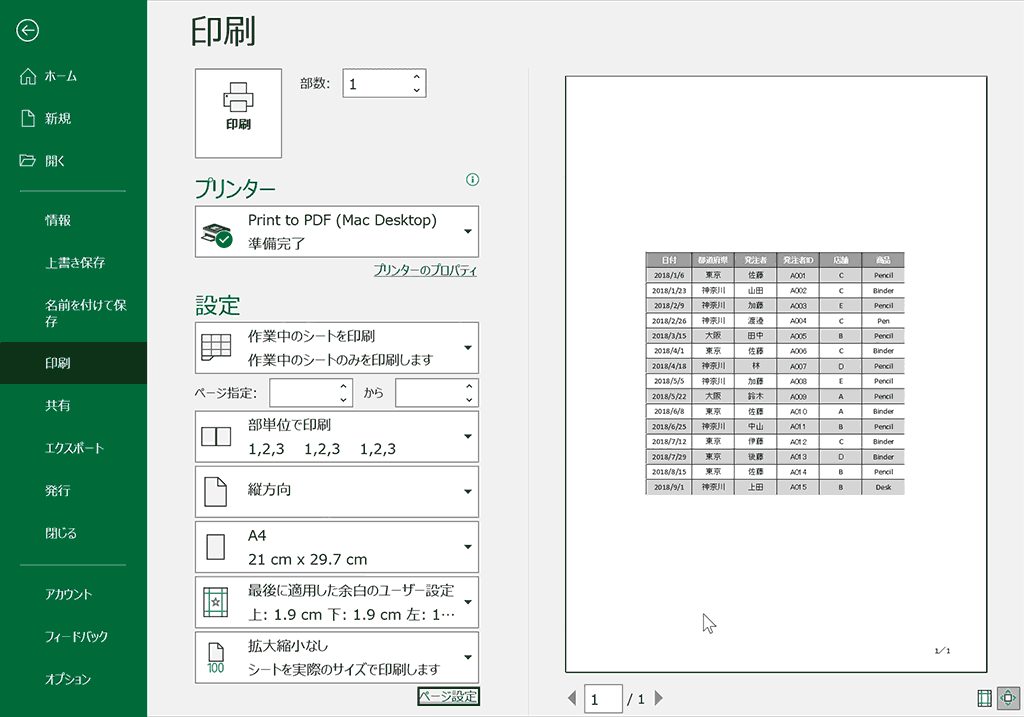
印刷プレビュー画面の「ページ設定」から「余白」タブを開き、「ページ中央」にチェックを入れると、用紙の真ん中に印刷できます。手順は下記の通りです。
手順1:印刷プレビューを表示
「Ctrl + P」を押下して、印刷プレビュー画面を開きます。Macのショートカットキーは「⌘ + P」です。ショートカットキーを使わない場合は「ファイル」タブ内の「印刷」を選択します。
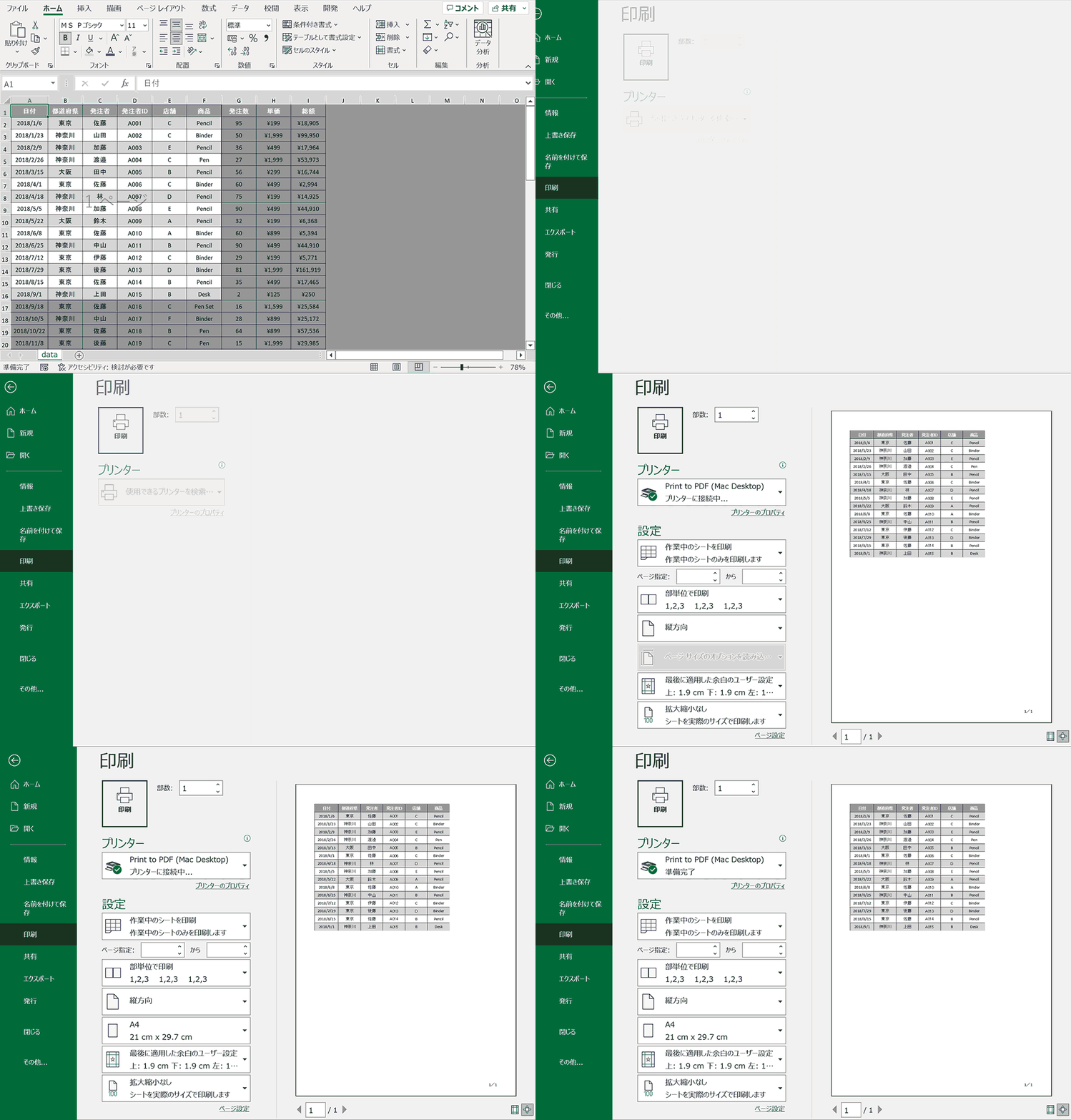
手順2:下部の「ページ設定」を選択
印刷プレビュー画面の左側メニューの一番下にある「ページ設定」を選択し、「ページ設定」ダイヤログを表示します。
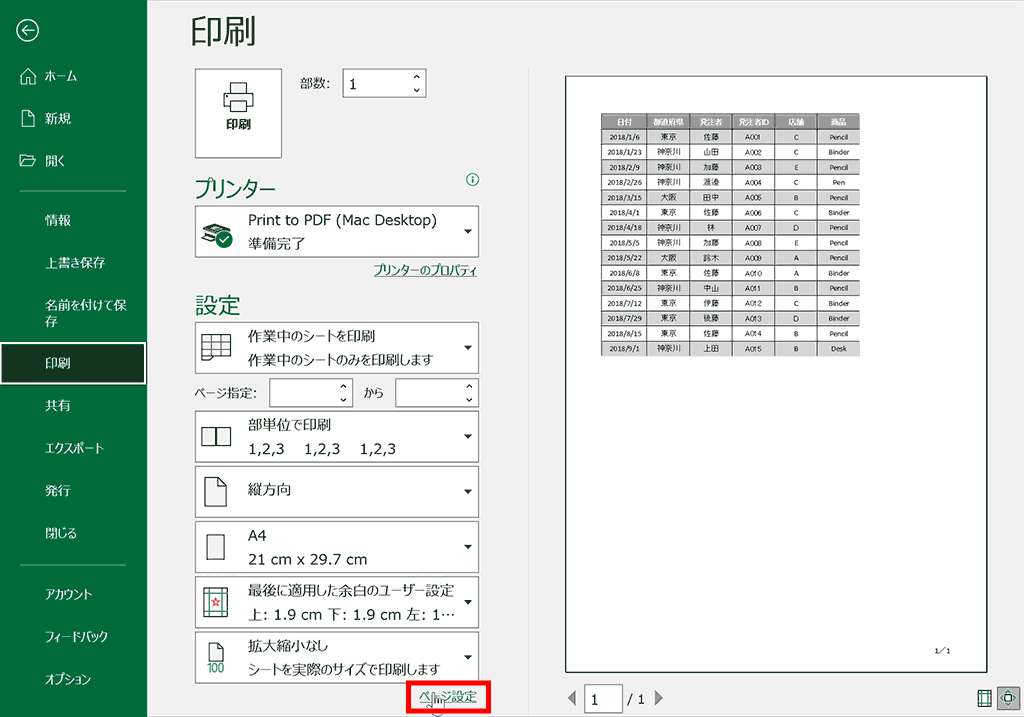
手順3:「余白」タブを選択
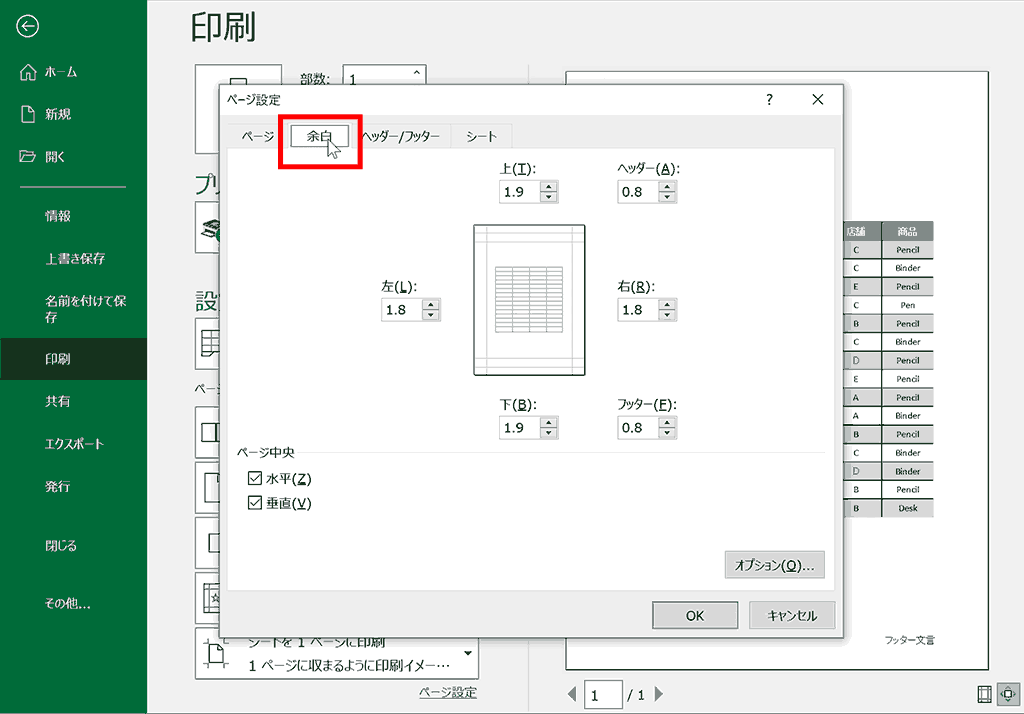
ページ設定ダイヤログ内の「余白」タブを選択します。
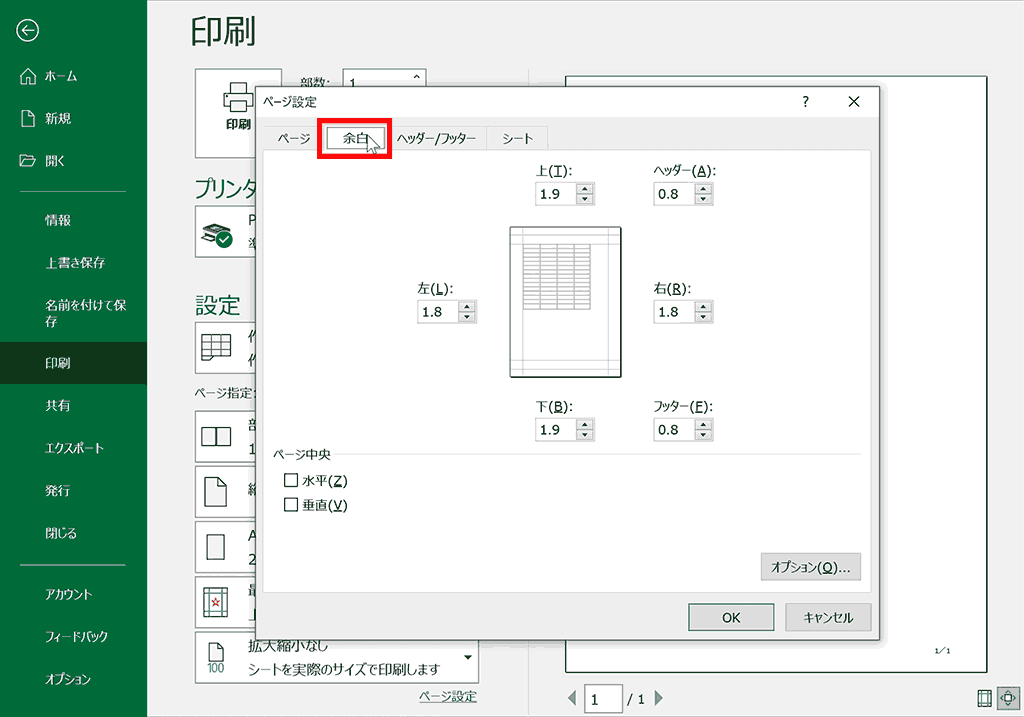
手順4:ページ中央の「水平」と「垂直」にチェックマークを入れる
ページ中央と書かれているエリアの「水平」と「垂直」にチェックマークをいれて、OKを押下します。
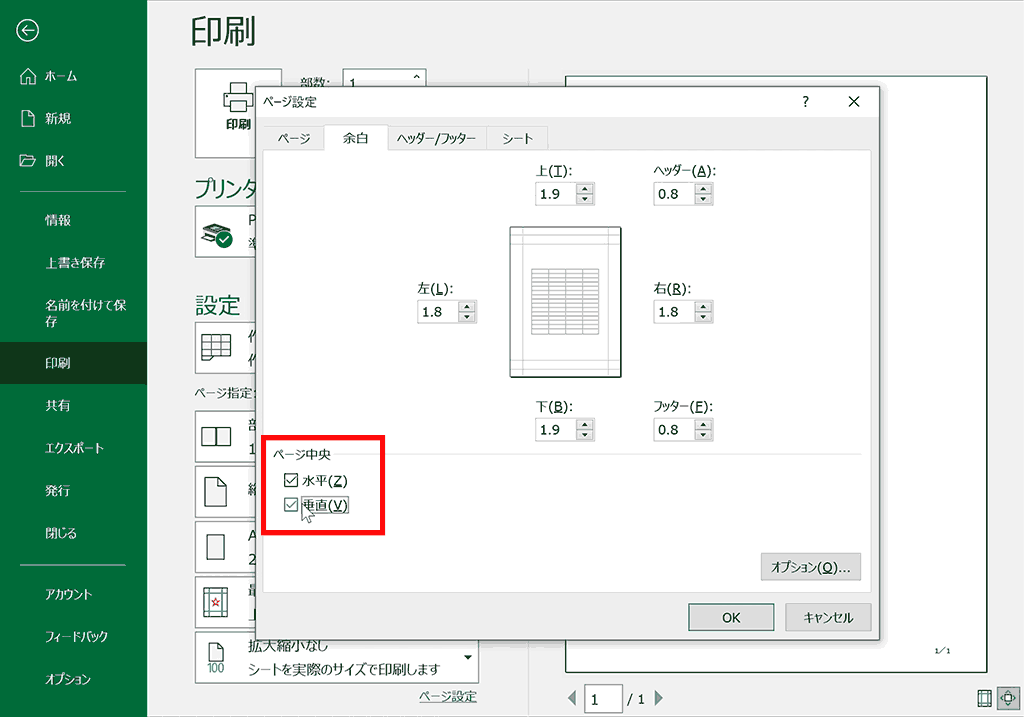
中央に配置できました
無事、用紙の中央にコンテンツが配置されるようになりました。
「ページレイアウト」タブから開くこともできます
印刷プレビューを経由せずに設定したい場合は、「ページレイアウト」タブの「ページ設定」グループ右下にある小さな矢印(ダイアログボックス起動ツール)をクリックすると、同じ「ページ設定」ダイヤログが開きます。編集しながら調整したいときはこちらが速いです。
チェックを入れても中央にならない場合の対処
「水平」「垂直」にチェックを入れたのに真ん中に印刷されない場合、原因は次の3つのいずれかです。
原因1:印刷範囲に余分な空白セルが含まれている
表の右や下にある空白セルに書式やスペースが残っていると、その空白まで含めた範囲の中央に配置されるため、見た目には左や上に寄って見えます。
「表示」タブの「改ページプレビュー」に切り替え、青い実線が表よりも大きく広がっていないか確認してください。広がっている場合は線をドラッグして範囲を狭めるか、不要な列・行を削除します。
原因2:左右(上下)の余白の数値が不均等になっている
見落としやすい原因です。「ページ中央」の水平チェックは、左右の余白の内側で中央に寄せる動作のため、左の余白が20mm・右が10mmのように数値が違うと、用紙全体で見たときに中央になりません。
「ページ設定」ダイヤログの「余白」タブで、左と右(垂直方向なら上と下)の数値を同じ値に揃えてください。既定の余白から手動で変更した覚えがある場合は、まず「余白」を「標準」に戻してから設定し直すのが確実です。
原因3:表が1ページに収まっていない
横方向にページが分かれている状態では、各ページがそれぞれ用紙幅いっぱいに配置されるため中央寄せが効いていないように見えます。拡大縮小オプションで「次のページ数に合わせて印刷」の横を1に設定し、1ページに収めてから中央配置を行ってください。
なお「ページ中央」の設定はシートごとに保存されます。複数シートをまとめて印刷する場合は、シートを1枚ずつ選択して設定するか、すべてのシート見出しを選択した作業グループの状態で設定してください。
ヘッダー・フッターの位置調整する方法
ヘッダー・フッターを設定している場合は上記の方法では位置の調整がされないため、別途位置の設定をする必要があります。上下位置の調整と左右の位置の調整はそれぞれ設定箇所が異なるのでそれぞれの方法について解説します。
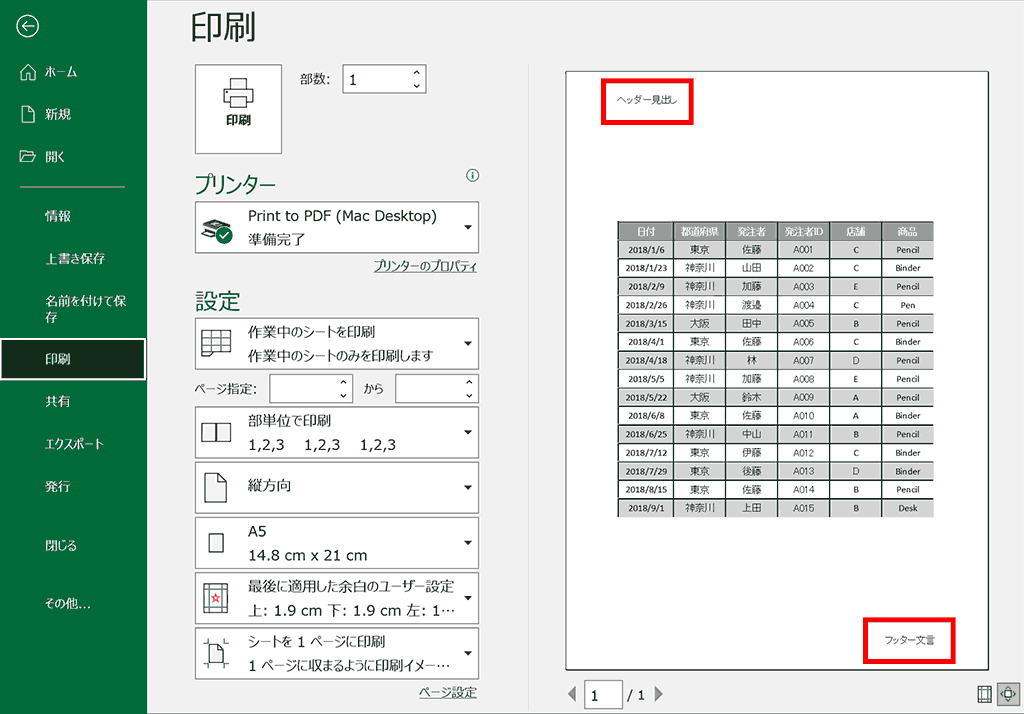
ヘッダー・フッターの上下位置の調整
上下位置は「ページ設定」内の「余白」タブで設定します。
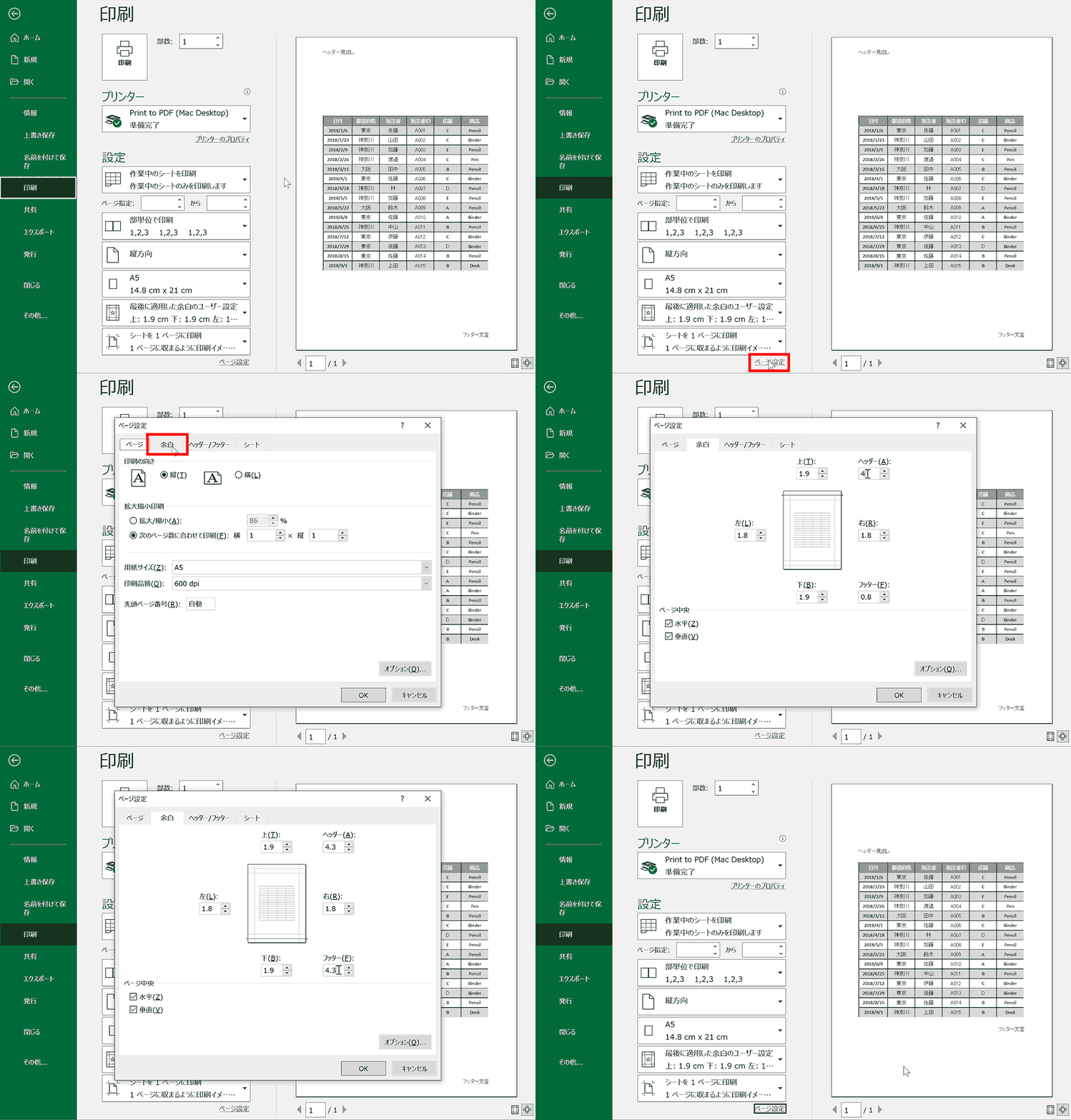
手順1:「ページ設定」を開き、「余白」タブを選択
印刷プレビュー内の下部にある「ページ設定」を開き、「余白」タブを選択します。
手順2:「ヘッダー(A)」と「フッター(E)」の数値を調整
「ヘッダー(A)」と「フッター(E)」の数値を調整します。数値が大きい分中心によっていきます。数値は都度プレビューを見ながら適切な数値を設定しましょう。
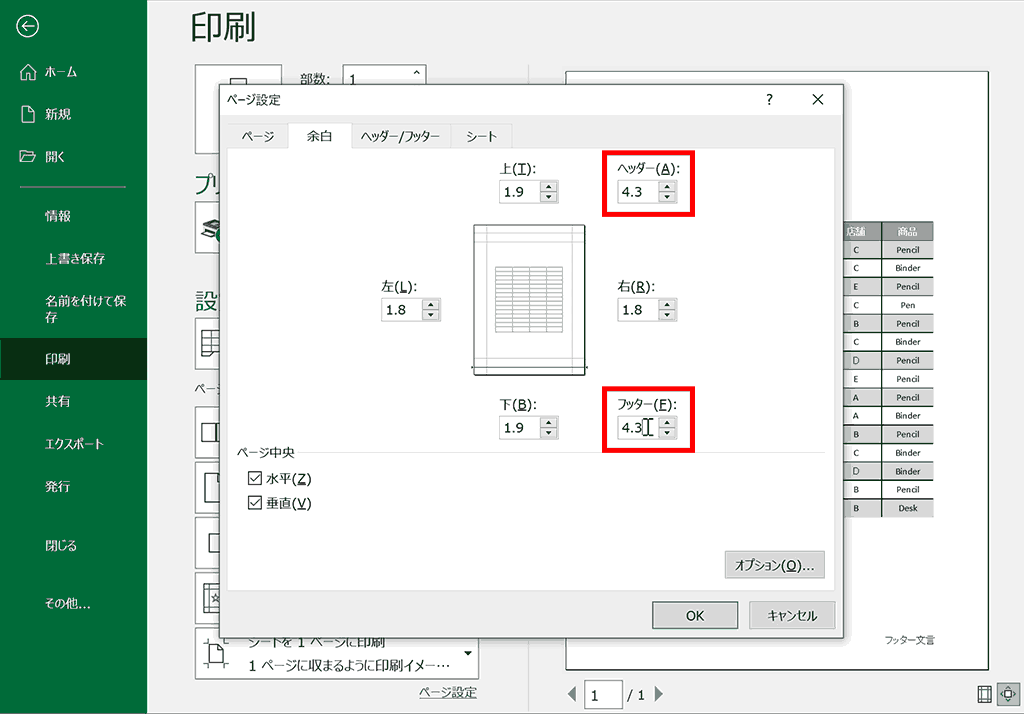
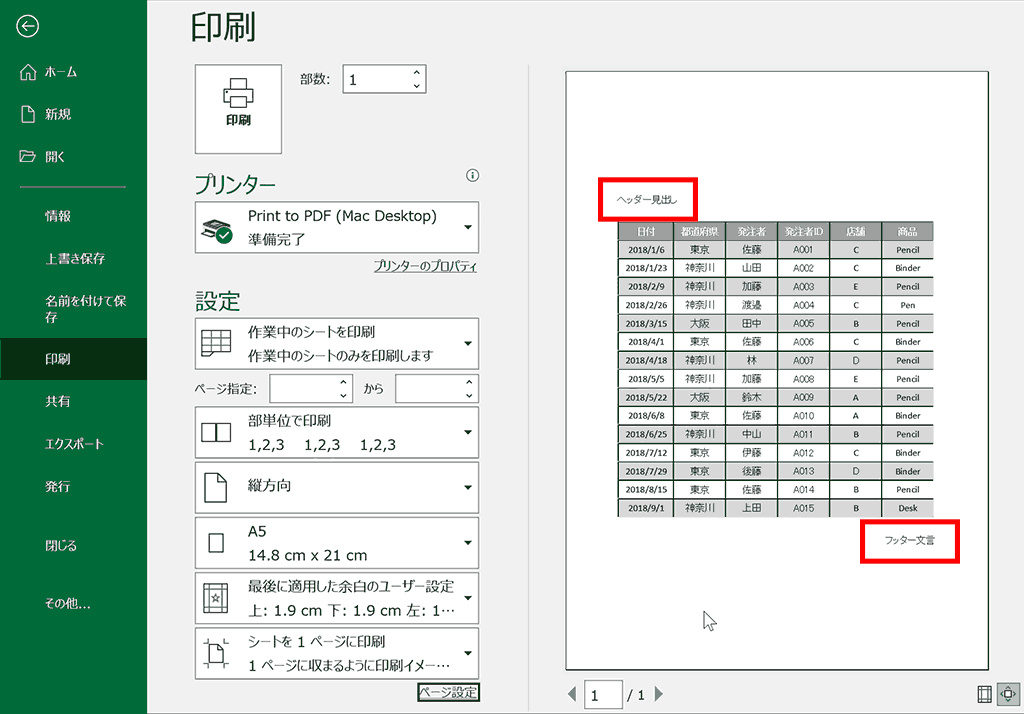
上下位置の調整ができました
下記のようにヘッダーとフッターの上下位置が調整されました。
ヘッダー・フッターの左右位置の調整
上下位置は「ページ設定」内の「ヘッダー/フッター」タブで設定します。この例ではヘッダー・フッターを中央に設定します。
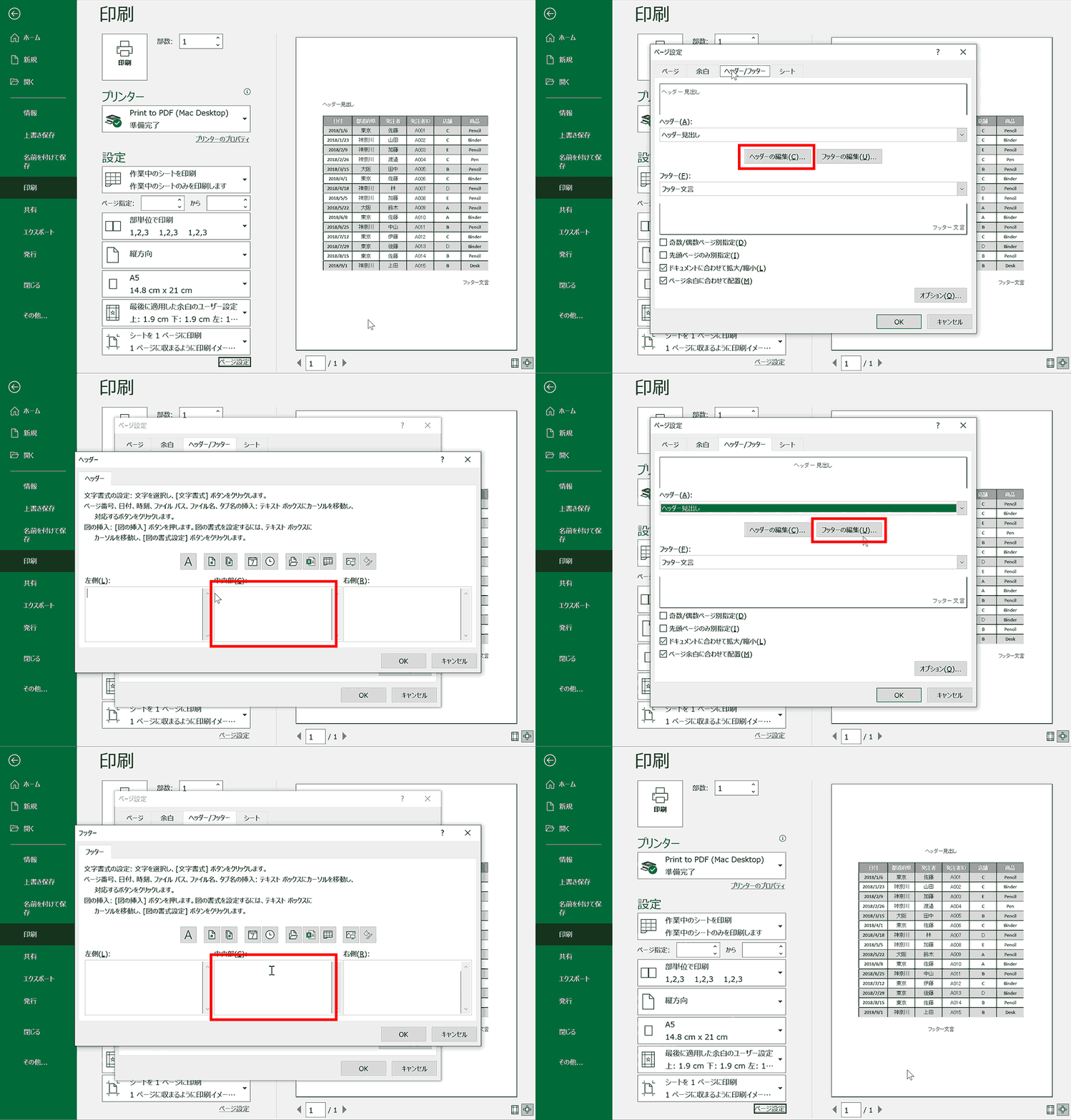
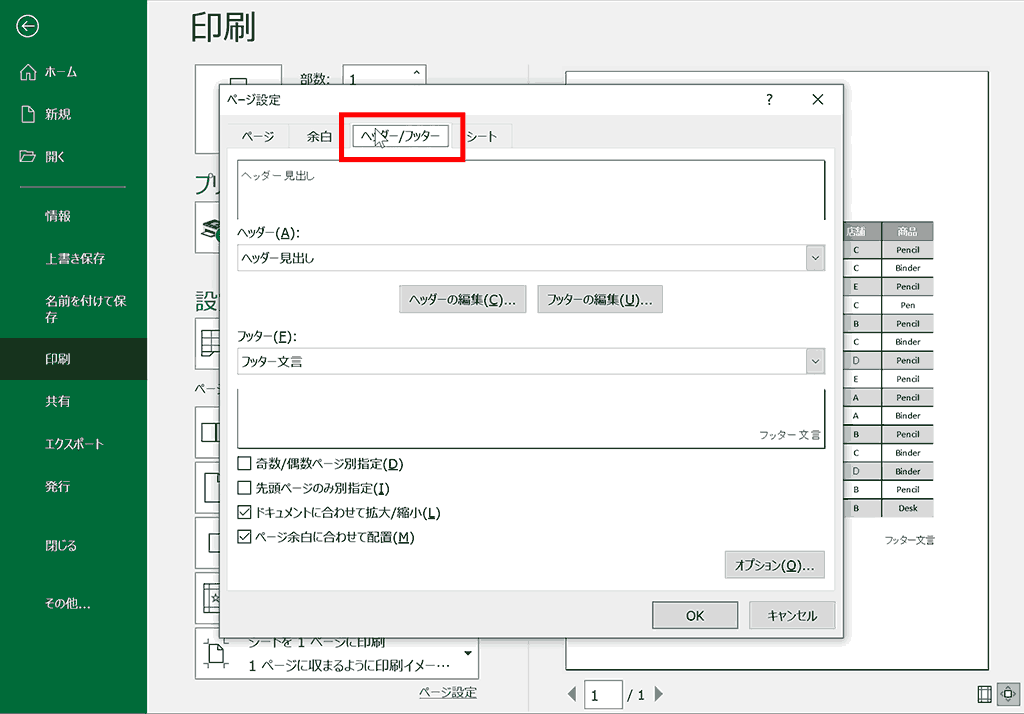
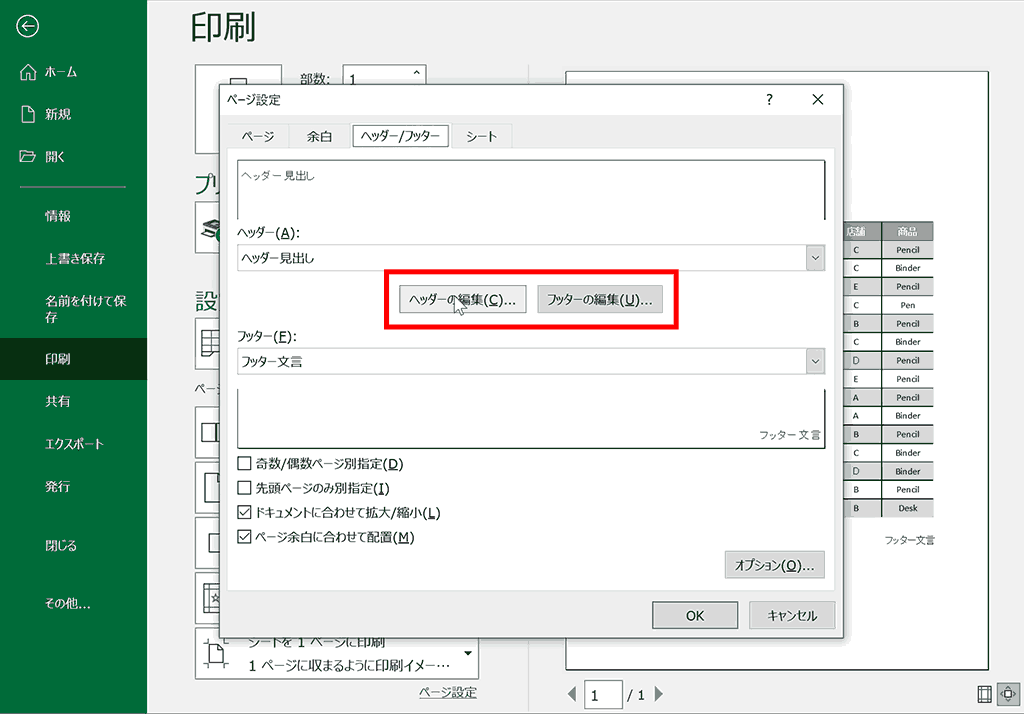
手順1:「ページ設定」を開き、「ヘッダー/フッター」タブを選択
印刷プレビューの下部にある「ページ設定」を開き「ヘッダー/フッター」タブを選択します。
手順2:「ヘッダーの編集」もしくは「フッターの編集」を選択
「ヘッダーの編集」もしくは「フッターの編集」を選択します。
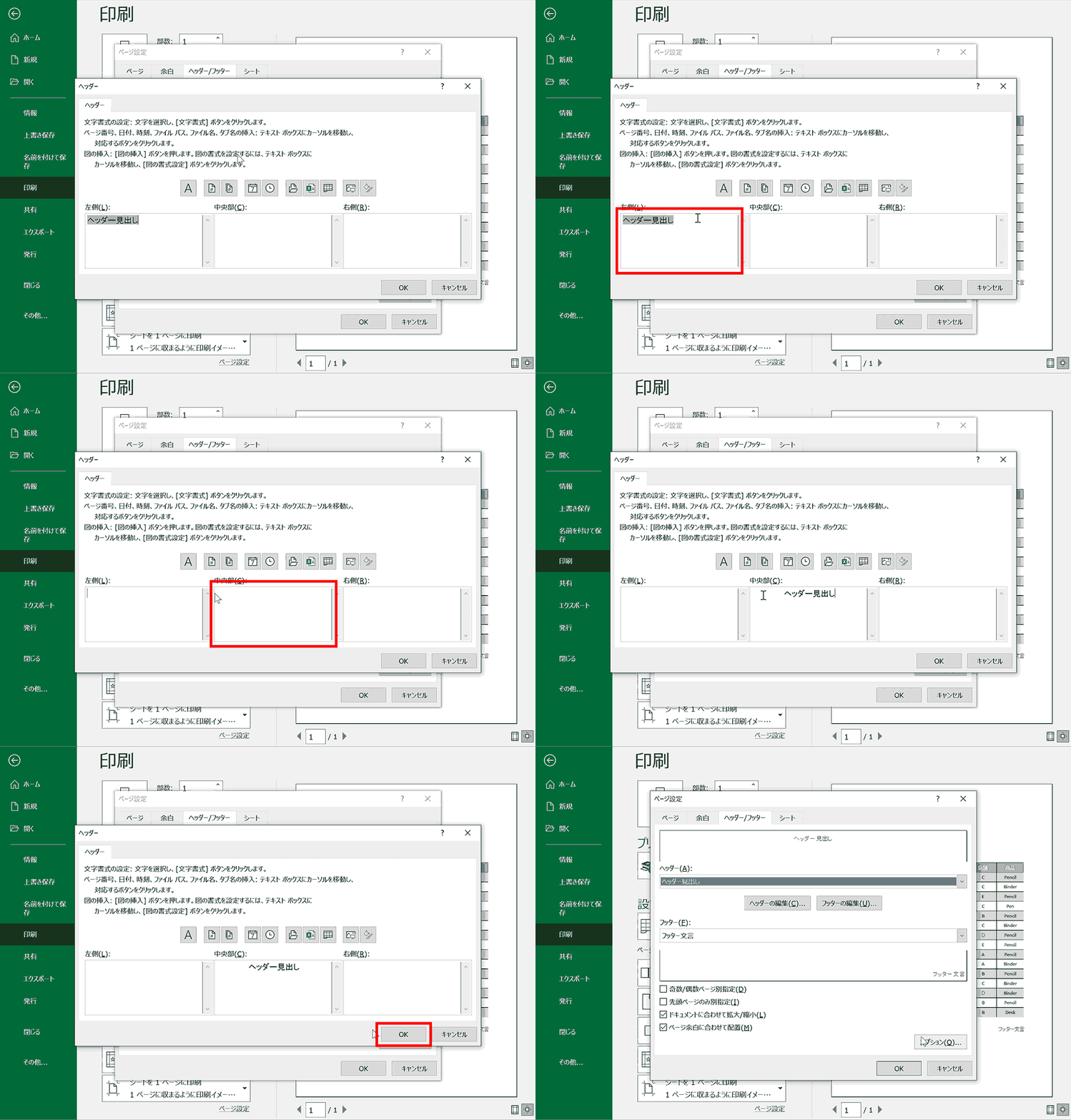
手順3:中央部に文言を設定
ヘッダーとフッターは左側、中央部、右側それぞれに設定できるので、中央部に設定し直します。
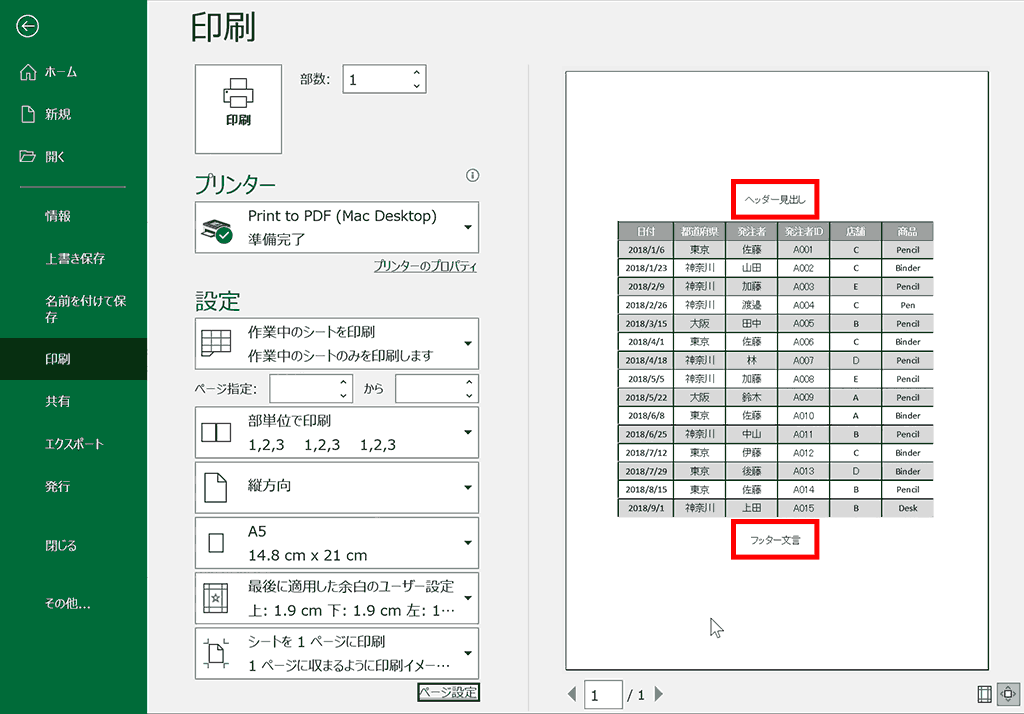
ヘッダー・フッターを中央に設定ができました。
ヘッダー・フッターが中央部に設定することができました。
ショートカットキーの練習
当サイトはショートカットキーの練習を実際の動きを確認しながら練習できる機能がついています。繰り返し指を動かして練習ができるので、ゲーム感覚で遊んでいくうちに自然とショートカットキーが使えるようになれます。ショートカットキーは暗記するよりも実際に手を動かして練習していったほうが習得が早くなるので、是非当サイトをブックマークに登録し定期的に練習してみてください。下記のSTARTキーを押下すると練習を始められます。
※推奨ブラウザ Google Chrome