VS Codeでコメントアウトするショートカットキーは、Windowsが「Ctrl+/」、Macが「Command+/」です。
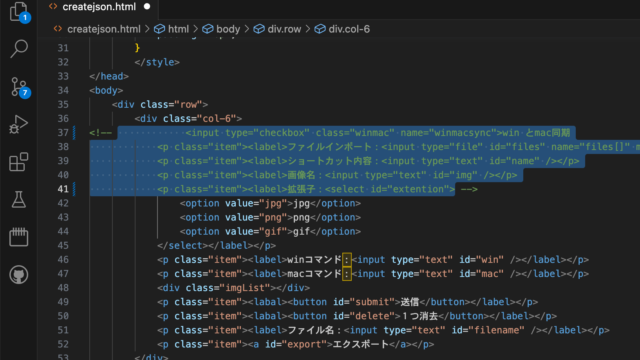
複数行をまとめてコメントアウトしたい場合は、その範囲を選択してから同じショートカットキーを押すだけで一括コメントアウトできます。

コメントアウトとは
コメントアウトとは、プログラムの一部を一時的に無効化するための手法です。これにより、試験的にコードの一部を無効化したり、コードにメモを残したりすることができます。
VS Codeでのコメントアウトのショートカットキー
VS Codeでは、以下のショートカットキーを使用してコメントアウトを行うことができます。
Windows
| ショートカットキー | 機能 |
|---|---|
Ctrl + / | 選択した行または現在の行をコメントアウト |
Shift + Alt + A | 選択範囲をコメントアウト |
Mac
| ショートカットキー | 機能 |
|---|---|
Command + / | 選択した行または現在の行をコメントアウト |
Shift + Option + A | 選択範囲をコメントアウト |
これらのショートカットキーを活用することで、手間をかけずに素早くコードをコメントアウトすることが可能です。
複数行を一括でコメントアウトする方法
コメントアウトしたい複数行をドラッグ(またはShift+矢印キー)で選択した状態でCtrl + /(MacはCommand + /)を押すと、選択範囲内のすべての行がまとめてコメントアウトされます。1行ずつ操作する必要はありません。
コメントアウトの解除
コメントアウトを解除するには、解除したい箇所を選択し、再度、同じショートカットキー(Windowsであれば Ctrl + / or Shift + Alt + A)を押します。これにより、コメントアウトが解除されます。
関連動画
まとめ
VS Codeを使用する際には、ショートカットキーを活用することで、効率的にコーディングを行うことができます。特に、コメントアウトを行う際には、Ctrl + / や Shift + Alt + A などのショートカットキーを使用することで、手間をかけずに素早くコメントアウトを行うことが可能です。これらのショートカットキーを覚えておくことで、よりスムーズなコーディングが可能になります。
VSCodeのショートカットの練習
下記のSTARTボタンをクリックするとVSCodeのショートカットの練習ができます。ここで繰り返し練習をすることで無意識にショートカットキーが扱えるようになれるように作ってあります。ぜひお試しください。
※推奨ブラウザ Google Chrome