散布図の縦軸(Y軸)と横軸(X軸)を入れ替えるには、「グラフのデザイン」タブの「データの選択」から系列のX値とY値を入れ替えます。棒グラフや折れ線グラフではこの方法が使えず、「行/列の切り替え」を使います。グラフの種類によって手順が違うため、下記の表で自分のケースを確認してから進めてください。
| 入れ替えたいもの | グラフの種類 | 使う機能 |
|---|---|---|
| 縦軸(Y軸)と横軸(X軸) | 散布図・バブルチャート | 「データの選択」でX値とY値を入れ替え |
| 横軸と凡例 | 棒グラフ・折れ線グラフなど | 「行/列の切り替え」 |
| 主軸と第2軸 | 2軸グラフ全般 | 「データ系列の書式設定」 |
棒グラフや折れ線グラフで縦軸と横軸そのものを入れ替えたい場合は、グラフ側の設定では変更できません。元データの表を行列入れ替え(転置)して貼り直すか、グラフの種類を「横棒グラフ」に変更してください。
関連リンク
【エクセル】グラフの作り方をわかりやすく解説|各グラフの役割と編集方法散布図の縦軸(Y軸)と横軸(X軸)を入れ替える方法
縦軸と横軸の入れ替える方法について解説します。
縦軸と横軸を入れ替えられるのは、どちらの軸も数値データの散布図やバブルチャートとなります。
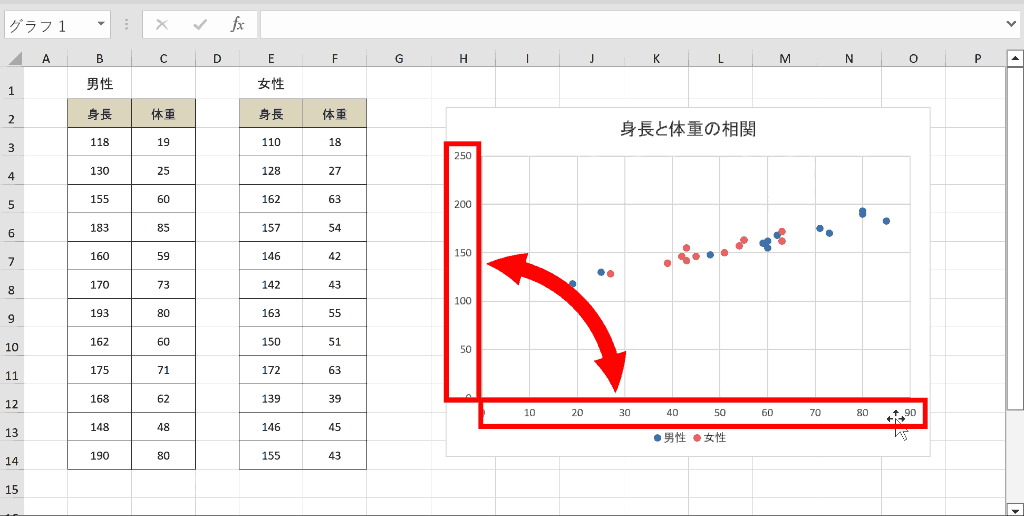
下記は縦軸と横軸を入れ替える手順の流れのアニメーションです。下記ではざっくりと手順イメージを掴んでいただき、さらに下で詳しい手順について解説します。
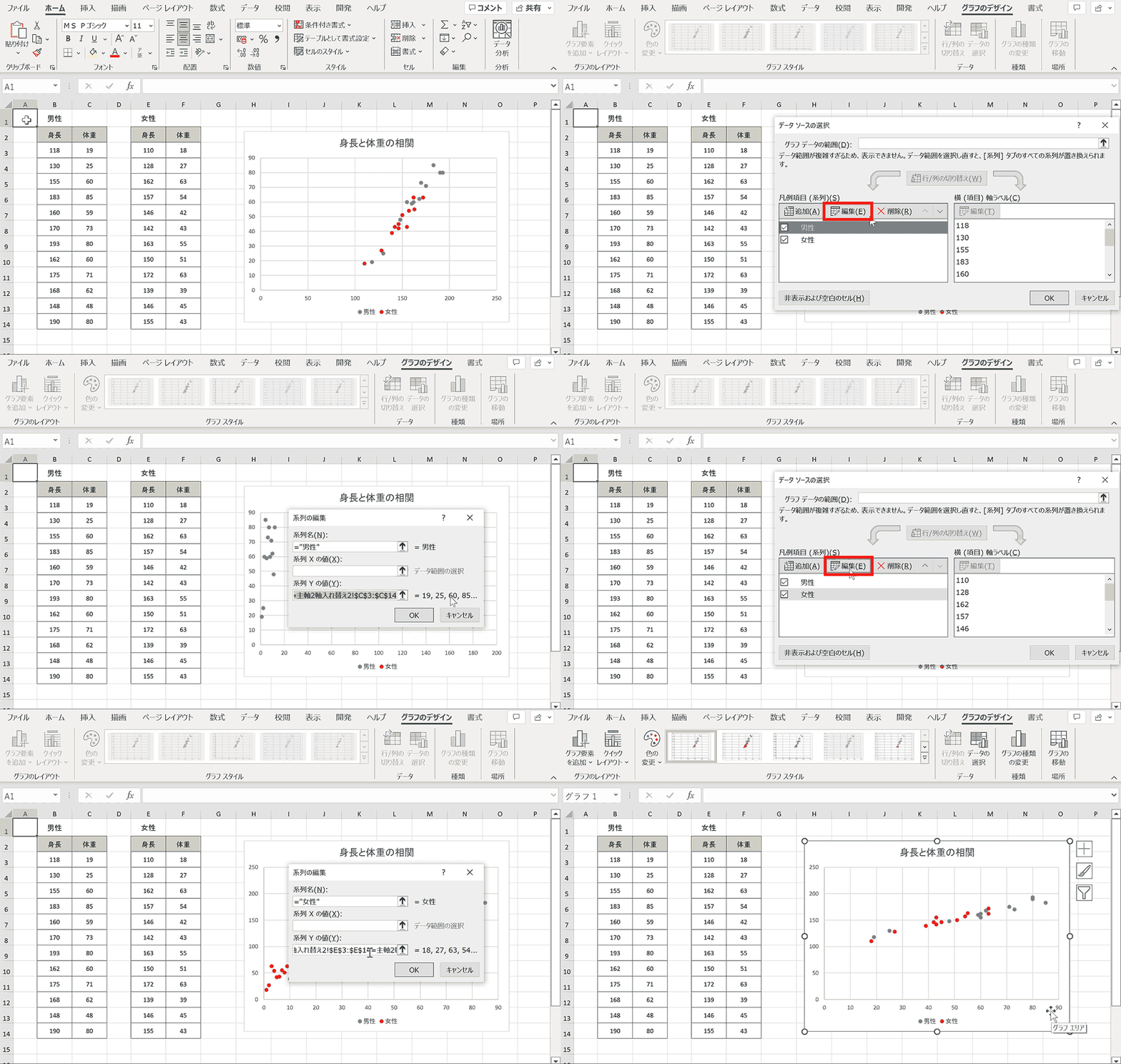
手順1:グラフを選択し、「グラフのデザイン」タブを選択
グラフを選択し、「グラフのデザイン」タブを選択します。
「グラフのデザイン」タブはグラフを選択している時だけ表示されるタブです。旧バージョンのExcelでは「デザイン」と表示されます。
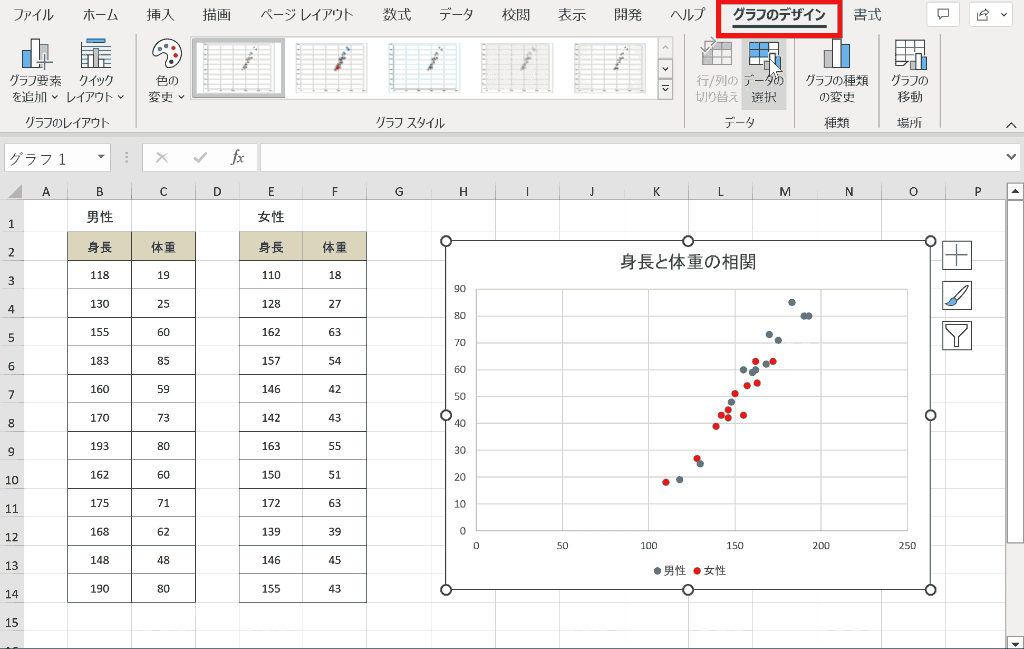
手順2:「データの選択」をクリック
データグループ内の「データの選択」をクリックします。
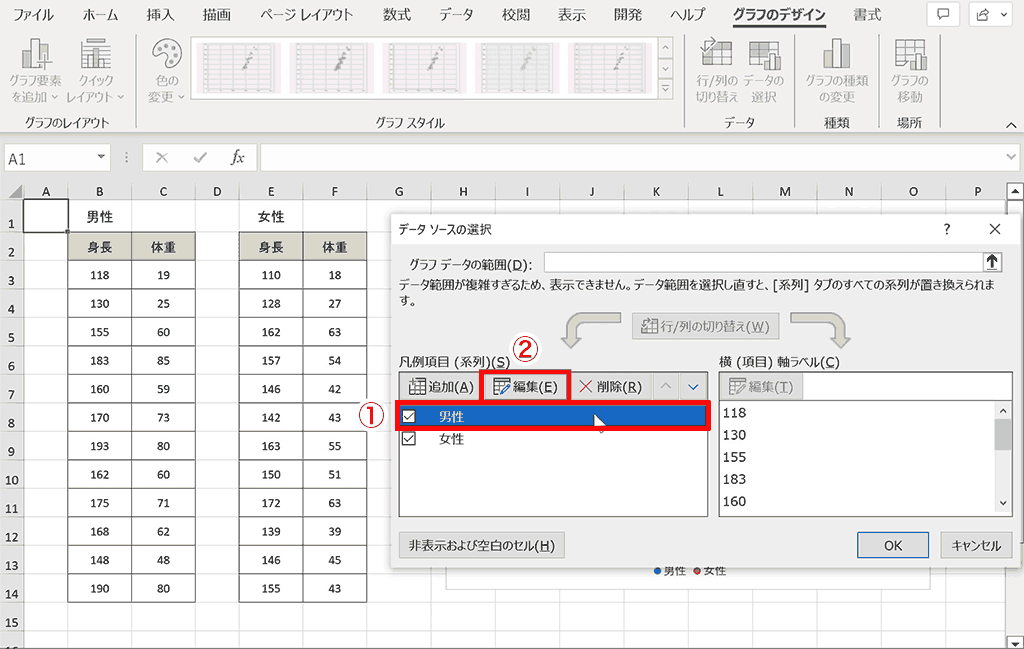
手順3:凡例項目(系統)を選択し、編集を押下
凡例が複数ある場合は、1つ目の凡例を選択し、編集を押下します。
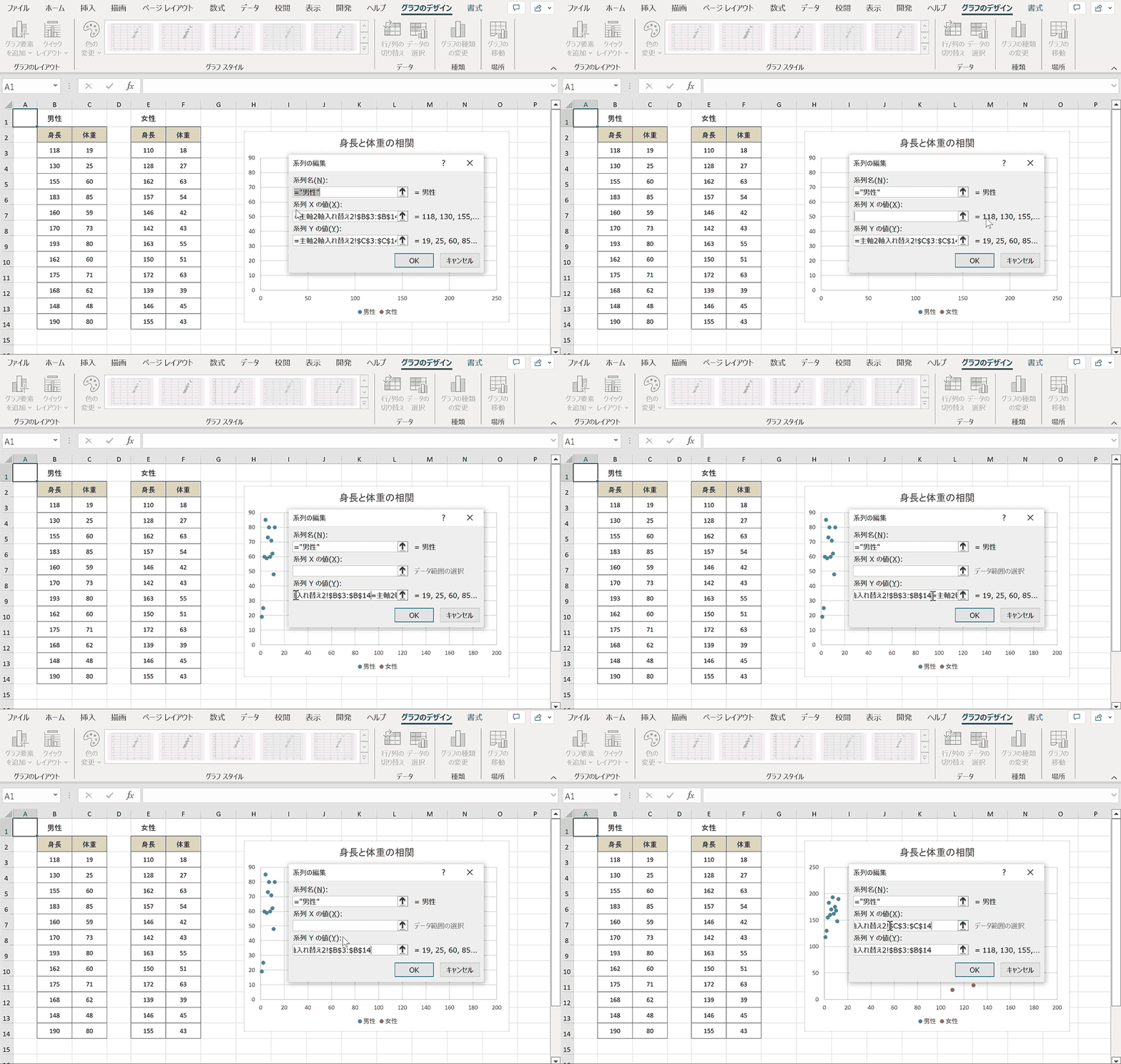
手順4:「系統Xの値」と「系統Yの値」のデータを入れ替えて、OKを押下
「系統Xの値」と「系統Yの値」のデータを入れ替えます。
コピー時にテキストを選択する際はドラッグで選択してください。「Ctrl + A」などの全選択のショートカットキーを使用すると、余計な文字が入ってしまうので注意が必要です。
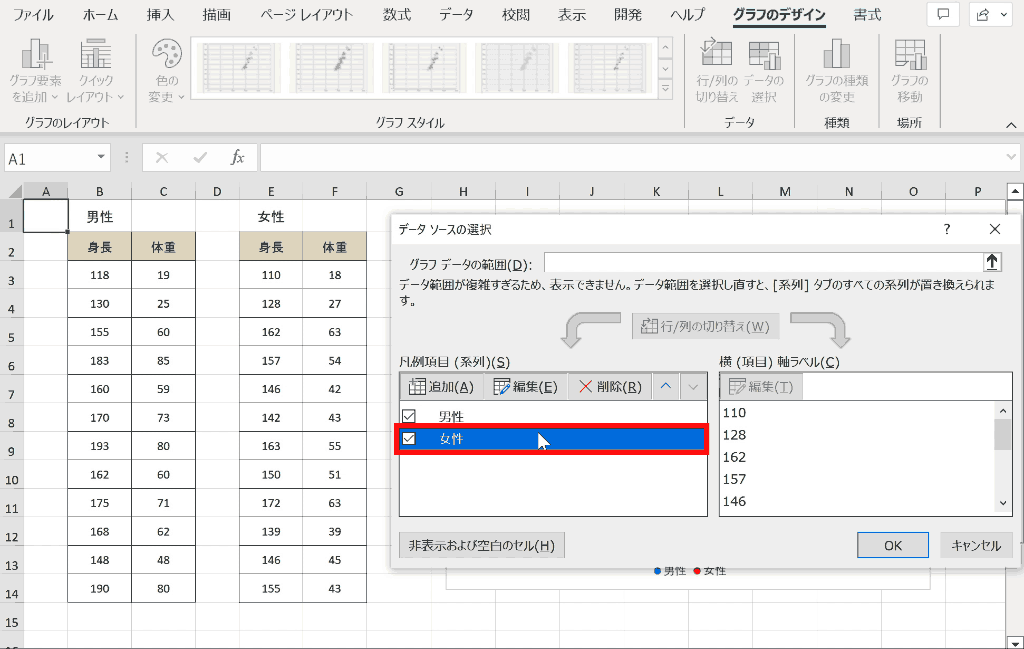
手順5:残りの凡例項目も「系統Xの値」と「系統Yの値」のデータを入れ替える
残りの凡例項目も同じように手順3〜4を繰り返し、「系統Xの値」と「系統Yの値」のデータを入れ替えます。
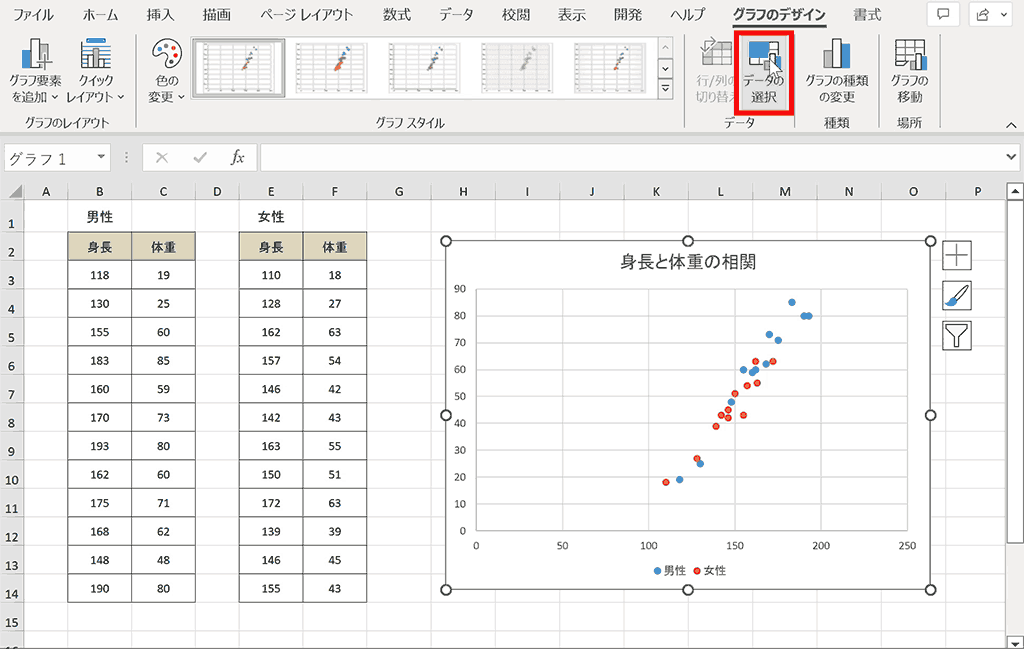
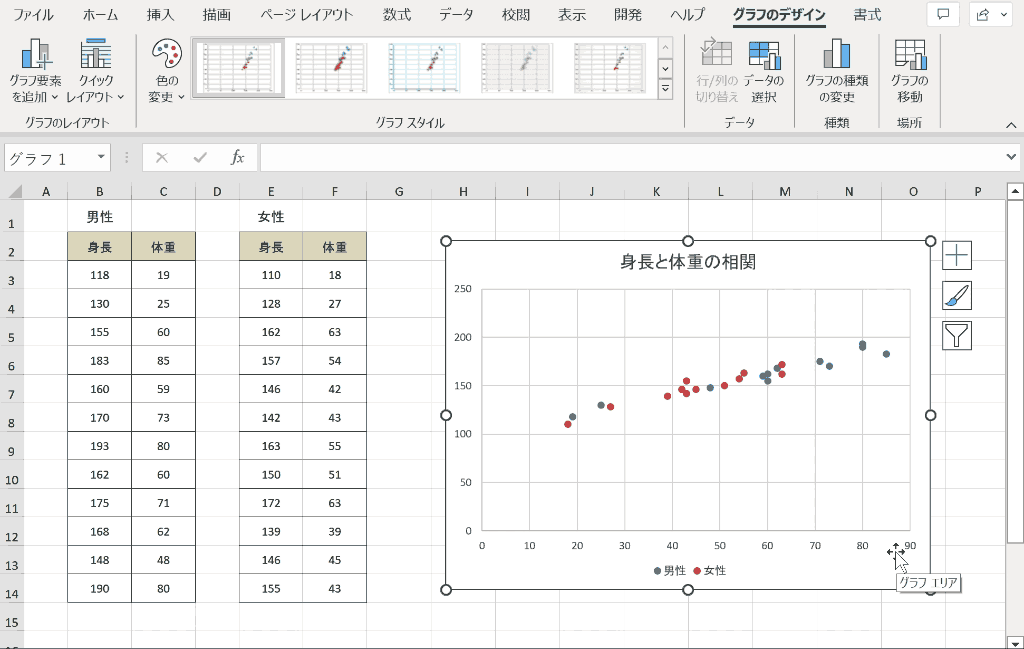
完成:縦軸(Y軸)と横軸(X軸)が入れ替わりました。
下記のように縦軸(Y軸)と横軸(X軸)が入れ替わりました。
通常のグラフで縦軸・横軸を入れ替える方法(行/列の切り替え)
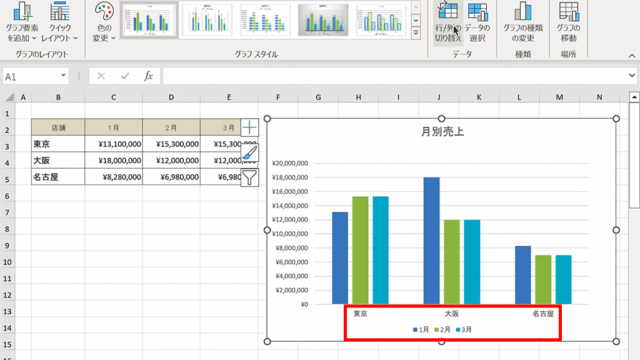
棒グラフや折れ線グラフでは、「グラフのデザイン」タブの「行/列の切り替え」を使います。この操作で入れ替わるのは、正確には横軸の項目と凡例です。散布図のX軸・Y軸を入れ替えたい場合は、前の手順で「系列Xの値」と「系列Yの値」を入れ替えてください。
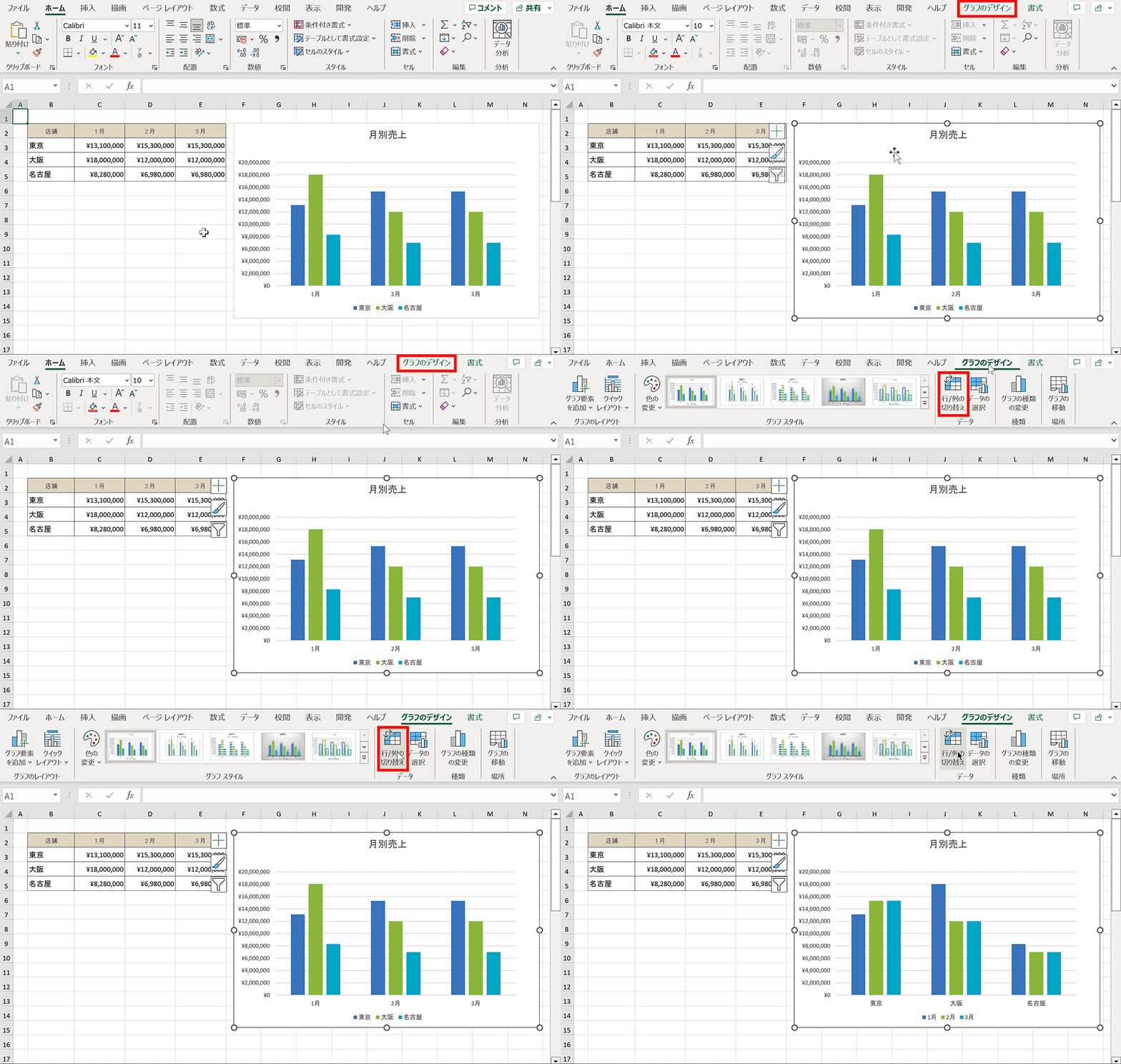
手順1:グラフを選択し、「グラフのデザイン」タブを選択
凡例と横軸を入れ替えたいグラフを選択すると上部タブメニューに「グラフのデザイン」が表示されるので、選択します。旧バージョンだと「デザイン」と表示されています。
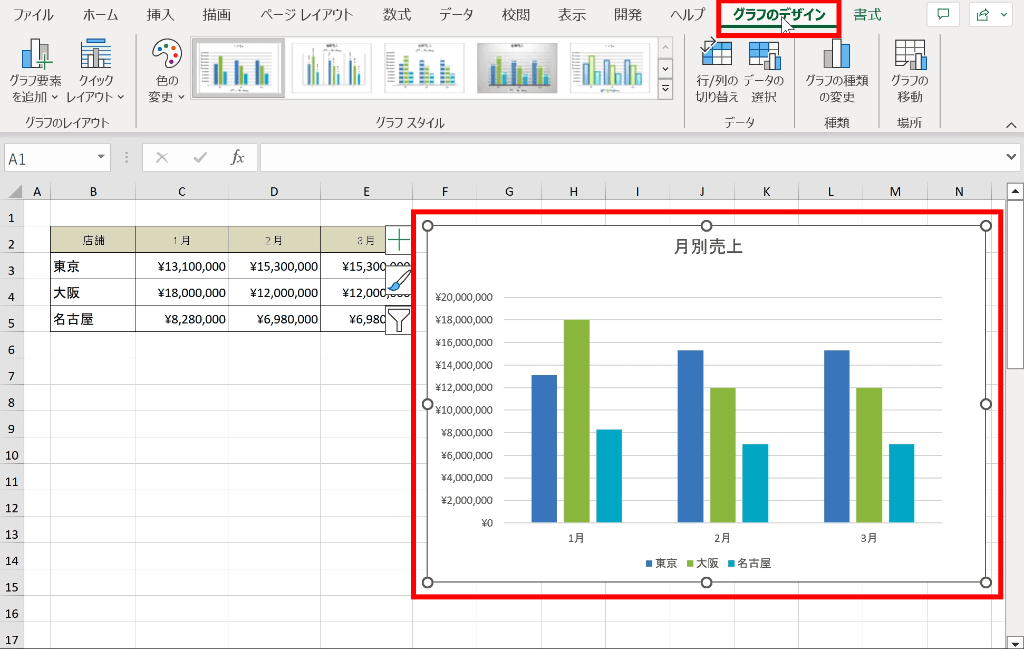
手順2:「行/列の切り替え」をクリック
データグループ内の「行/列の切り替え」をクリックします。
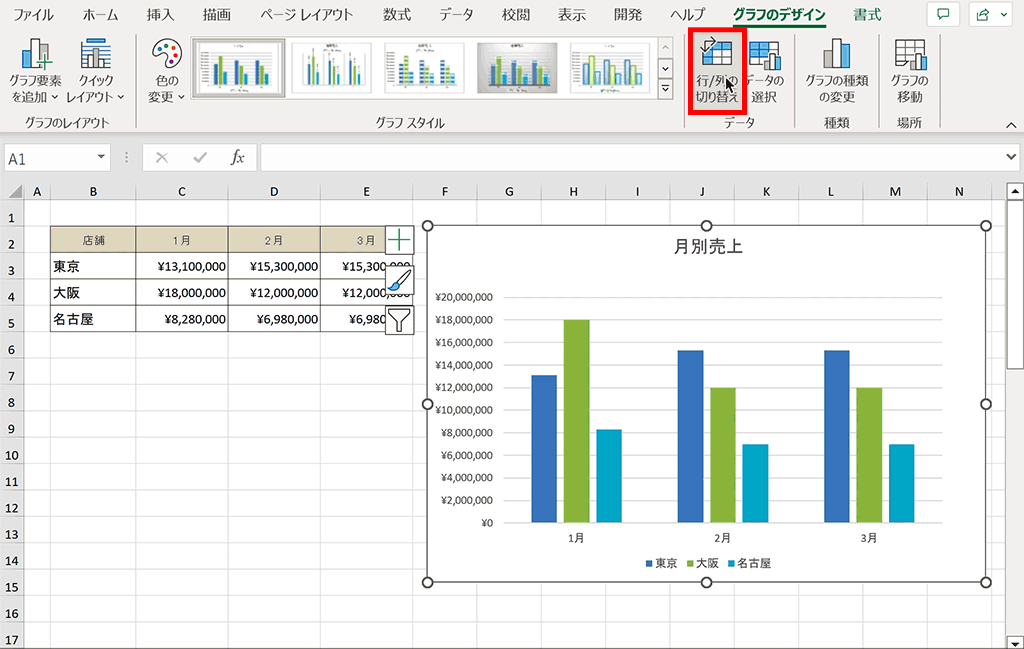
完成:凡例と横軸が入れ替わりました
凡例と横軸の項目が入れ替わりました。
主軸と第2軸を入れ替える方法
グラフに第2軸を設定している場合、主軸と第2軸を入れ替えることができます。
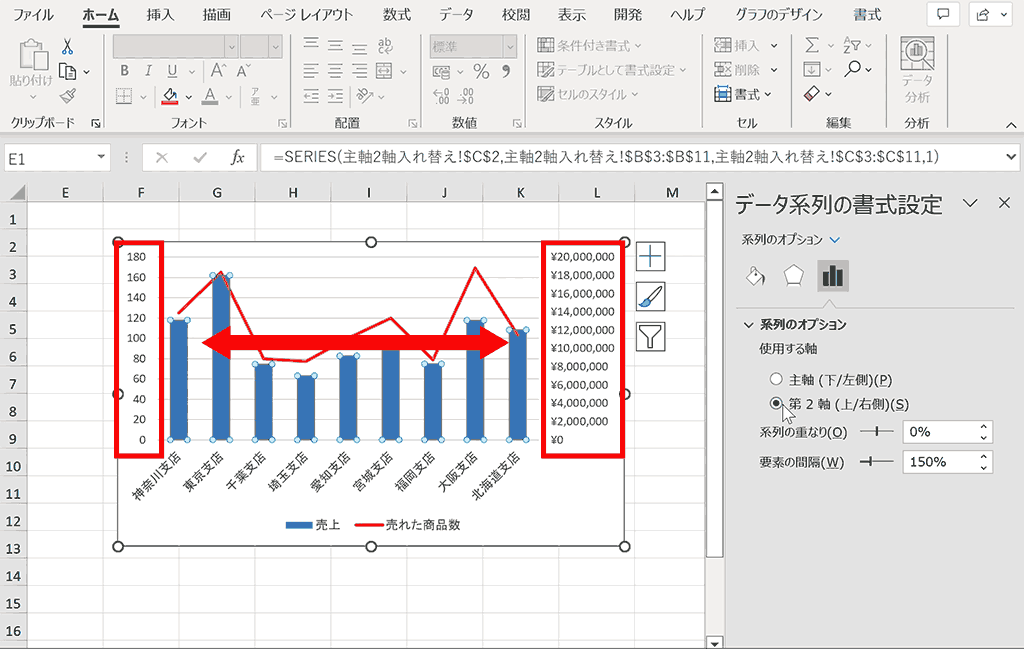
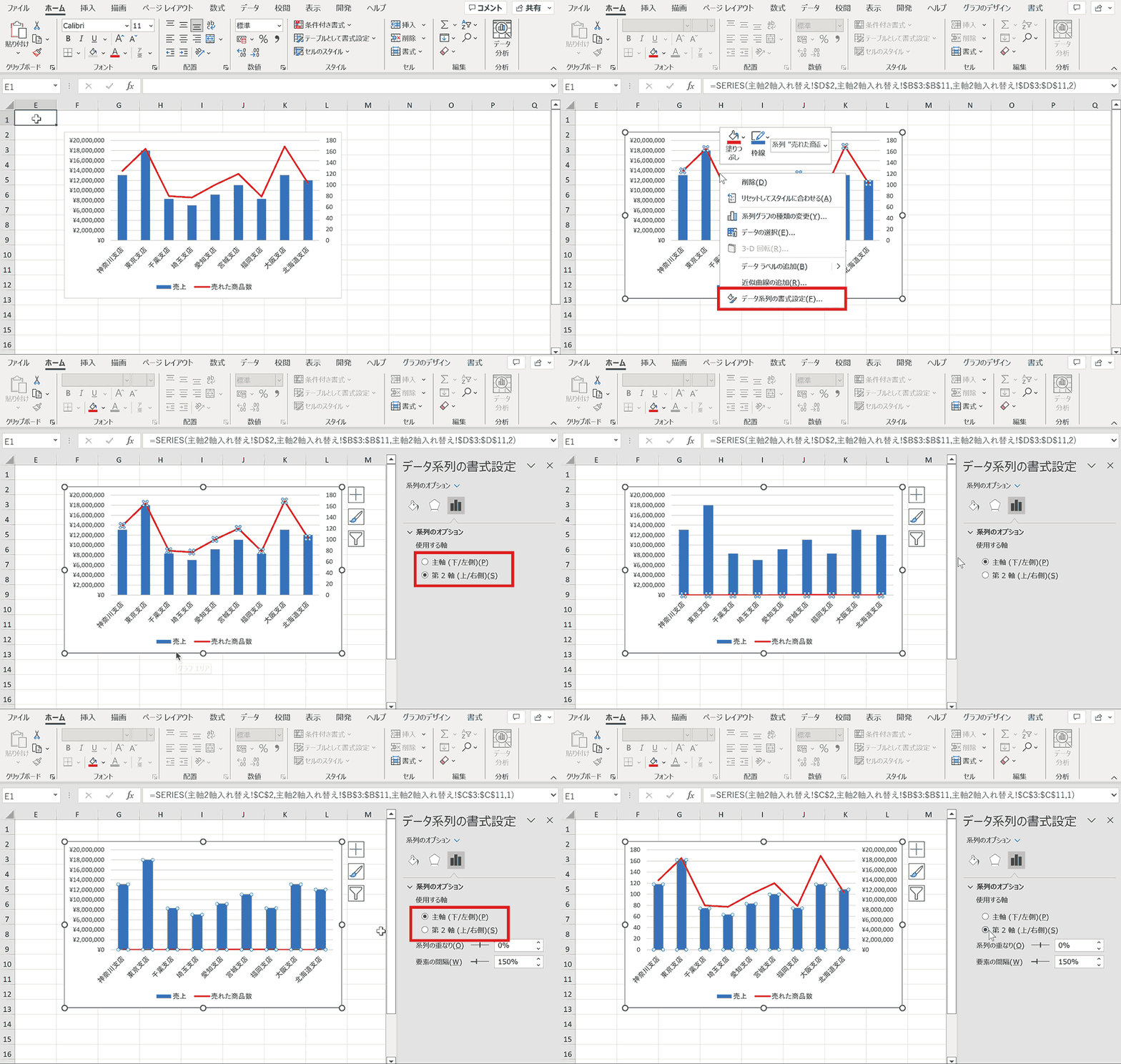
主軸と第2軸を入れ替えている様子は下記のアニメーションで確認できます。さらに下では詳細な手順を説明しています。アニメーションではざっくり手順イメージを掴んでいただければスムーズです。
関連リンク
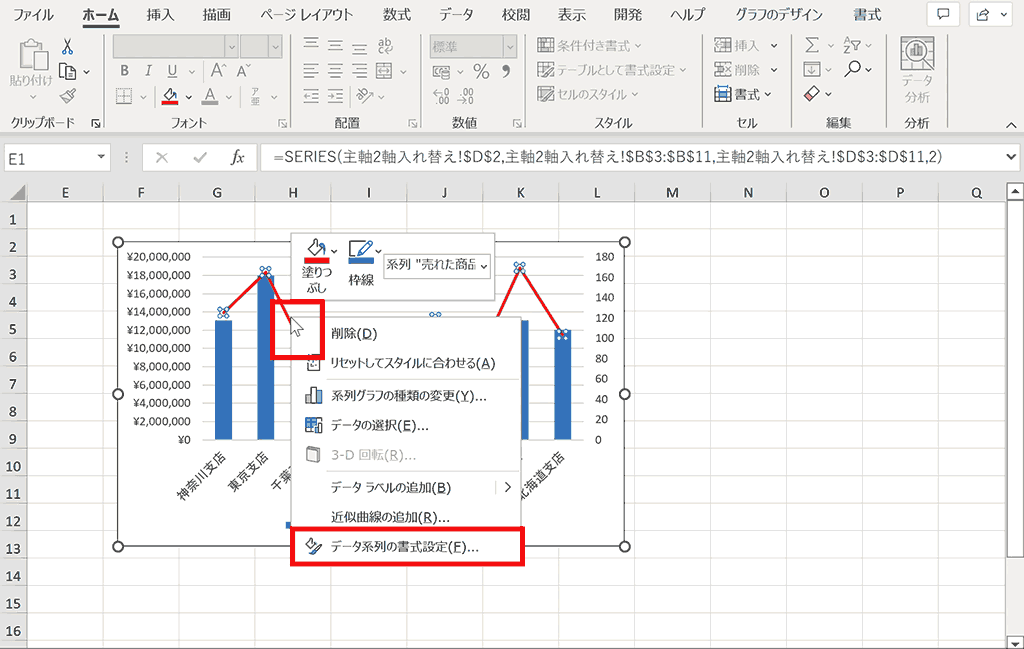
2軸の複合グラフの作り方をわかりやすく解説手順1:2軸目のグラフを右クリックして「データ系列の書式設定」を表示
第2軸のグラフ部分を右クリックして、「データ系列の書式設定」を選択します。そうすると右側に書式設定のウィンドウが表示されます。
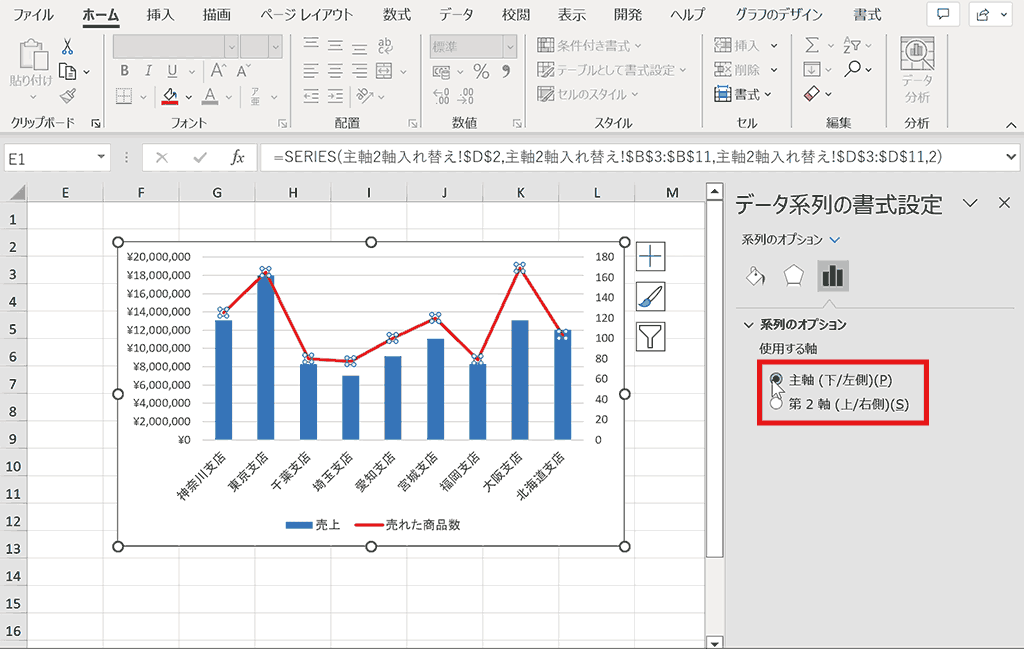
手順2:使用する軸を「主軸」に切り替え
使用する軸を「第2軸」から「主軸」に切り替えます。
手順3:もう片方のグラフをクリック
もう片方のグラフをクリックします。そうすると右側の書式設定のウィンドウがクリックしたグラフのものに切り替わります。
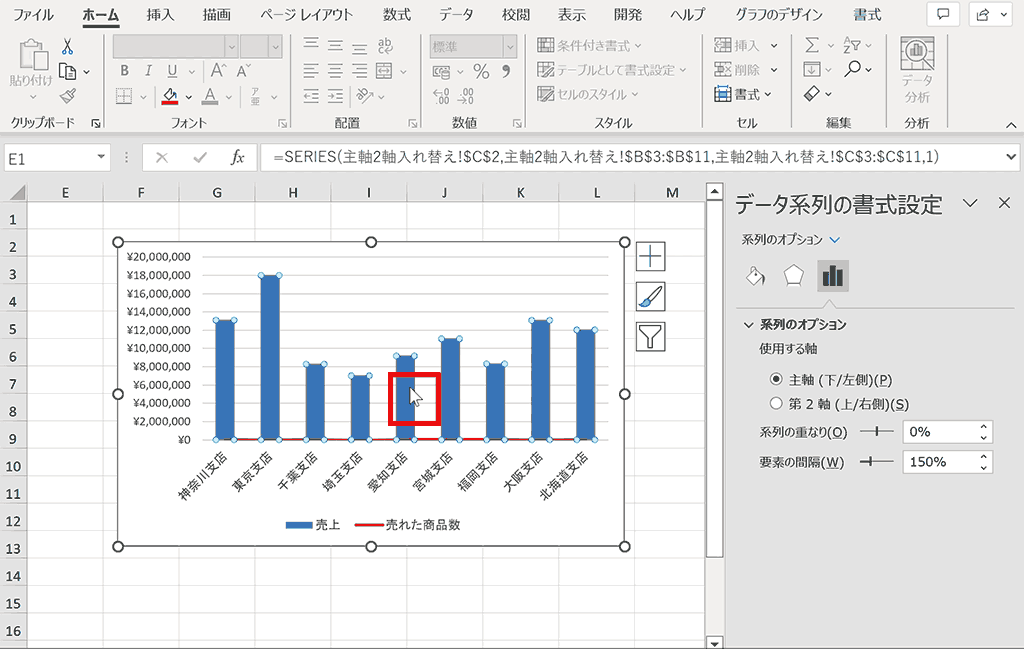
手順4:使用する軸を「第2軸」に切り替え
使用する軸を主軸から第2軸に切り替えます。
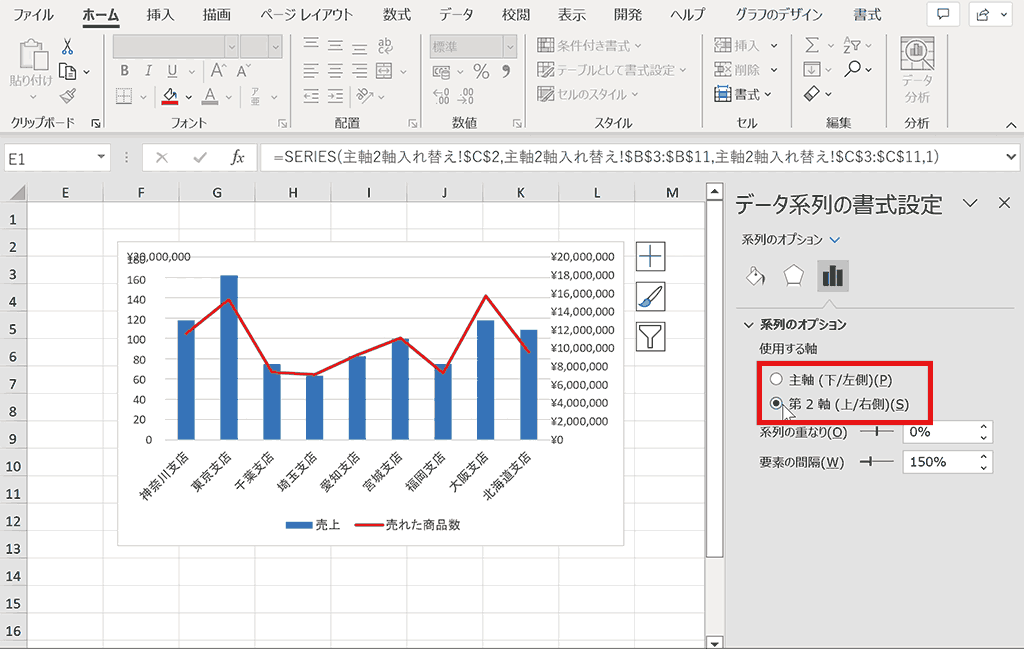
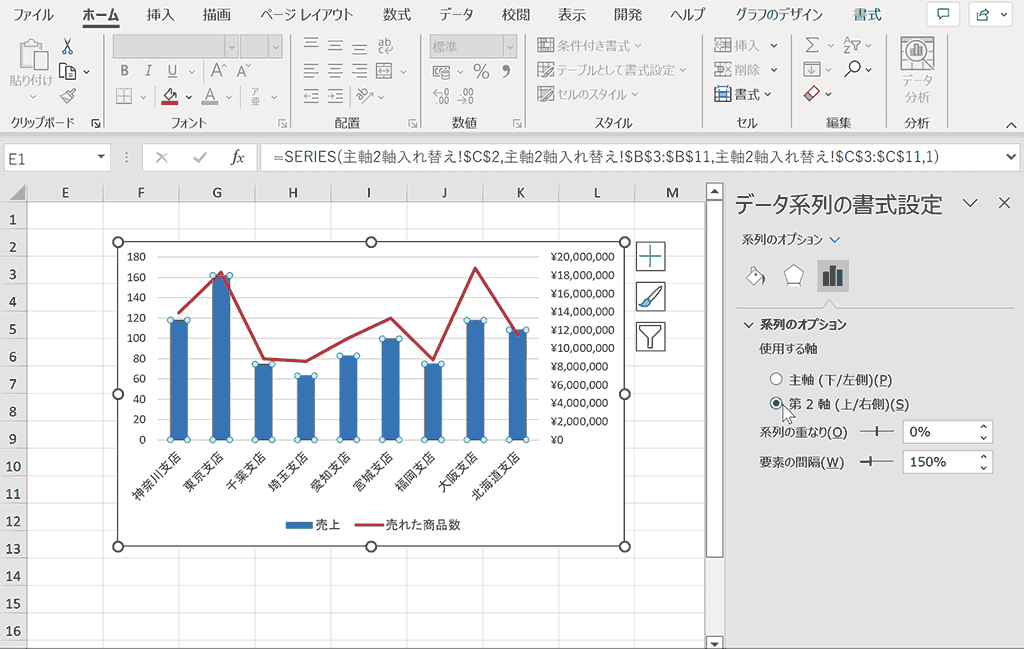
完成:主軸と第2軸を切り替えることができました。
下記のように主軸と第2軸を切り替えることができました。
ショートカットキーの練習ができます
当サイトはショートカットキーの練習を実際の動きを確認しながら練習できる機能がついています。繰り返し指を動かして練習ができるので、ゲーム感覚で遊んでいくうちに自然とショートカットキーが使えるようになれます。ショートカットキーは暗記するよりも実際に手を動かして練習していったほうが習得が早くなるので、是非当サイトをブックマークに登録し定期的に練習してみてください。下記のSTARTキーを押下すると練習を始められます。
※推奨ブラウザ Google Chrome